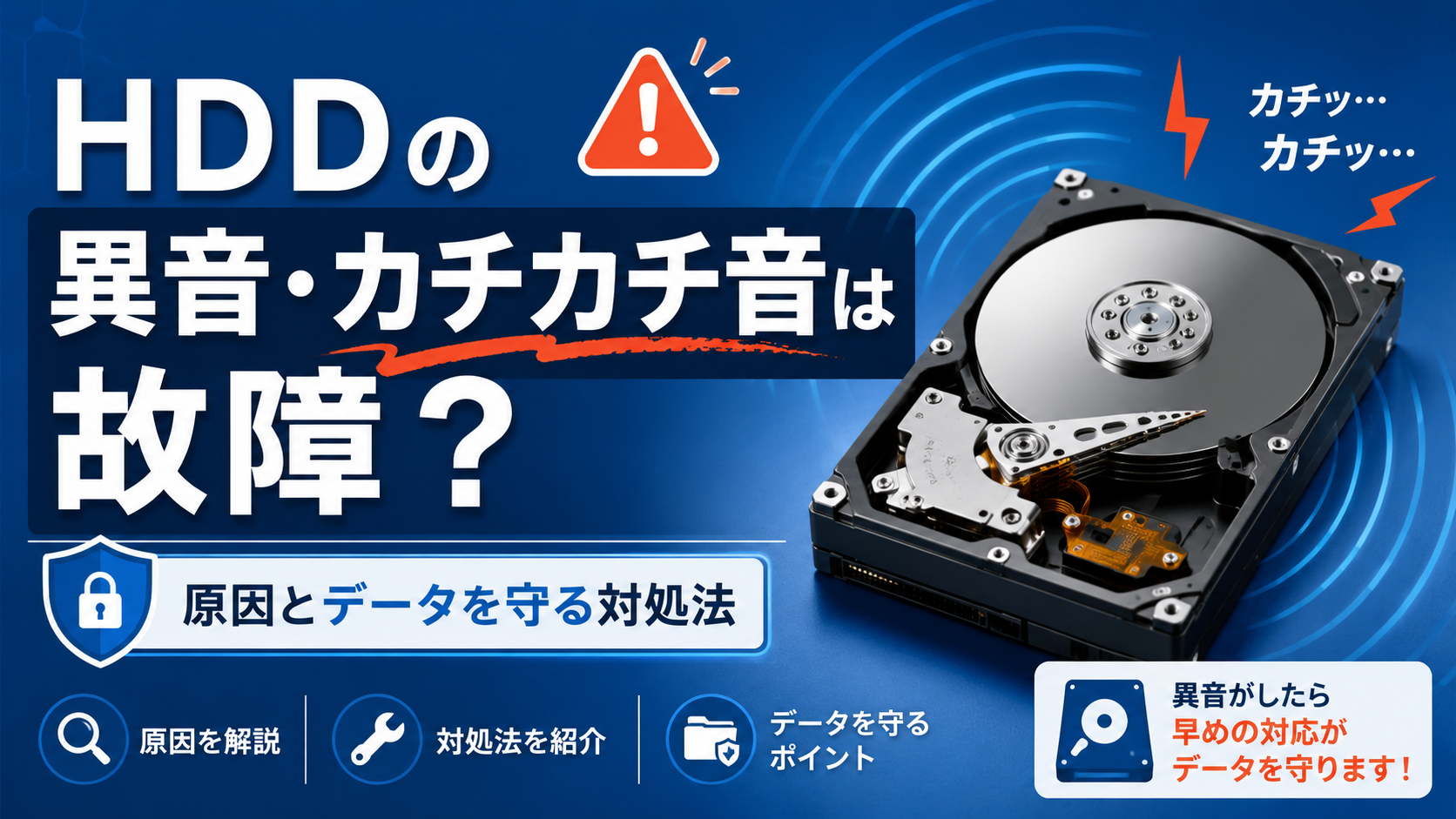
HDD(ハードディスク)から突然「カチカチ」「カコンカコン」と聞き慣れない音がすると、「このまま使って大丈夫?」「データが消えるのでは?」と不安になるでしょう。
ただ、HDDから音がする=すぐに故障と決まるわけではありません。 データを読み書きするときに、ある程度の動作音が聞こえることもあります。
注意したいのは、これまでになかった大きな音が繰り返される場合です。さらに、HDDが認識されない、読み込みが極端に遅い、パソコンが固まるといった症状まで重なっているなら、慎重に対応した方がよいでしょう。
特に仕事のデータや家族の写真など、失いたくないデータが入っている場合は「直すこと」より「データを守ること」が先です。
この記事では、正常な動作音との違いから、自分で確認できること、避けたい操作、データ復旧や買い替えを考える目安まで順番に解説します。
HDDのカチカチ音は故障とは限らない
HDDの内部では、円盤状の記録面を回転させながらデータを読み書きしています。
そのため、使用中に「カリカリ」「カタカタ」といった音が聞こえること自体は珍しくありません。
たとえば、
- HDDが問題なく認識されている
- ファイルを普通に開ける
- 読み書きの速度に変化がない
- 以前から同じような音がしている
- 音がまれに聞こえる程度
という状態なら、正常な動作音の可能性もあります。
バッファローも、HDDを利用できていて音がまれに発生する場合は、正常動作のケースがあると案内しています。
一方、今まで聞いたことのない音が突然始まったり、大きなカチカチ音が一定間隔で続いたりする場合は話が変わります。
**「いつもの音か、それとも明らかに違う音か」**を最初の判断材料にしてください。
故障を疑った方がいいHDDの異音
音だけでHDDの故障を断定することはできません。
ただし、次のような症状が重なっている場合は注意が必要です。
- カチカチ音が一定の間隔で繰り返される
- 今までより明らかに音が大きい
- HDDがパソコンから認識されない
- 認識されたり消えたりする
- ファイルを開くまで異常に時間がかかる
- HDDへアクセスするとパソコンが固まる
- 落下や強い衝撃のあとから音が始まった
- 「ガリガリ」「キーキー」など普段とは異なる音がする
特に警戒したいのは、**「異音+認識しない」「異音+読み込みできない」**という組み合わせです。
バッファローのデータ復旧情報でも、経年劣化や衝撃などによってHDD内部の動作に不具合が起こると、「カチカチ」「カタカタ」といった異音が発生する場合があると説明されています。
この状態で大切なデータが残っているなら、何度も動作確認を繰り返すより、これ以上状態を悪化させないことを優先しましょう。
HDDからカチカチ音がする主な原因
1. HDD内部に物理的な問題が起きている
HDDには、データを記録するディスクや読み書きを行う磁気ヘッドなど、非常に精密な部品が使われています。
内部の部品が正常に動作できなくなると、読み込みを何度も試みる過程で異音が発生することがあります。
とくに、カチカチ音と認識不良が同時に起きている場合は、単純なUSB接続だけが原因とは限りません。
このような状態では、HDDを分解したり、何度も電源を入れ直したりせず、必要なデータがあるかを先に確認してください。
2. 電力供給が足りていない
USBから電力を受け取るポータブルHDDでは、電力不足によって正常に動作しないケースがあります。
USBハブを経由している場合や、複数のUSB機器を同時に使っている場合などは、接続環境を見直す余地があるでしょう。
バッファローも、ポータブルHDDで異音が発生するケースについて、対応製品ではACアダプター、そうでない場合にはセルフパワーUSBハブの利用を確認方法として挙げています。
ただし、落下後に異音が始まった場合や、大きな音が何度も続く場合は「電力不足だろう」と決めつけないことが大切です。
3. USBケーブルやUSBポートに問題がある
外付けHDDでは、USBケーブルの断線や端子の接触不良によって認識が不安定になることもあります。
異音がほとんどなく、
「つながったり、つながらなかったりする」
という症状が中心なら、接続環境から確認してみましょう。
USBハブを使用している場合はいったん外し、パソコン本体へ直接接続する方法もあります。
一方、大きなカチカチ音が鳴っている状態で何度も抜き差しを繰り返す必要はありません。 症状によって対応を分けることが重要です。
4. 落下や強い衝撃を受けた
HDDは衝撃に強い機器ではありません。
落としたりぶつけたりした直後から異音が始まったなら、内部の部品に問題が生じている可能性も考えられます。
とくに、
「落とした → カチカチ音が始まった → 認識されない」
という流れなら注意してください。
大切なデータが残っている場合、何度も起動して様子を見るより、HDDをこれ以上動かさない判断が必要になることもあります。
HDDからカチカチ音がするときに最初にすること
データを読めるなら重要なものからバックアップする
HDDがまだ認識されていて、ファイルも正常に開けるのであれば、失うと困るデータから優先して別のストレージへコピーしておきましょう。
すべてを一度に移そうとする必要はありません。
仕事のファイル、家族の写真、制作データなど、代わりのないものから確保する方が現実的です。
ただし、コピーを始めたあとに、
- カチカチ音が強くなる
- 読み込みが止まる
- HDDが突然切断される
- パソコンが固まる
といった変化が出たなら、無理に続きを行わない方がよいでしょう。
「まだ読めるから大丈夫」と考えて負荷をかけ続けるのは避けたいところです。
異音がほとんどないなら接続環境を確認する
明らかな異音や落下の心当たりがなく、接続トラブルが疑われる場合は、
- USBハブを外す
- パソコン本体の別のUSBポートへ接続する
- 対応する別のUSBケーブルを試す
- ACアダプター式なら電源を確認する
といった基本的な切り分けを行います。
ここで正常に認識するようになれば、HDD本体ではなく接続環境が原因だった可能性があります。
反対に、大きな異音が続いている場合は、この確認を何度も繰り返さないでください。
大切なデータがあるなら避けたい操作
何度も電源を入れ直す
HDDが認識されないと、
「もう一度電源を入れれば直るかもしれない」
と試したくなるものです。
しかし、内部に問題が起きている状態では、起動するたびにHDDを動作させることになります。
一度の再接続で状況を確認する程度ならともかく、大きな異音が続いているのに何度もオン・オフを繰り返すのは避けましょう。
フォーマットや初期化を急がない
HDDを接続したときに、
「フォーマットする必要があります」
と表示されることがあります。
ここで重要なのは、フォーマットするかどうかよりも、中に取り戻したいデータがあるかどうかです。
必要なデータが残っている場合、その場ですぐフォーマットや初期化を実行する必要はありません。
「HDDをもう一度使えるようにすること」と「中のデータを取り戻すこと」は別の問題として考えましょう。
修復処理を片っ端から試さない
Windowsには、ストレージのエラーを確認・修復するための機能があります。
ただ、カチカチという大きな異音が続いている場合は、ソフトウェアの問題だけとは限りません。
物理的な故障が疑われる状態で、修復ツールや復旧ソフトを次々に試すよりも、バックアップの有無やデータの重要度を先に整理した方が安全です。
「何か操作すれば直るかも」と焦るほど、余計な作業を増やしやすくなります。
HDDを自分で分解しない
HDD内部は精密な構造になっています。
必要なデータが残っている状態でケースを開けたり、内部部品へ触れたりするのはおすすめできません。
バッファローも、自分でHDD筐体を開いたり分解した場合は改造行為として扱われる旨を案内しています。
データを取り戻したいHDDほど、自分で開けない。
ここは覚えておきたいポイントです。
自分で確認できるケースと専門的な対応を考えたいケース
自分で確認しやすいケース
次のような状態なら、接続環境から原因を探す余地があります。
- 大きな異音が続いていない
- HDDが正常に認識される
- ファイルを問題なく読み書きできる
- 落下や衝撃の心当たりがない
- USBハブを使用している
- ケーブルやUSBポートの問題が疑われる
この場合は、接続方法を変えながら原因を切り分けてみましょう。
データ復旧を検討したいケース
一方、次のような状態なら、**「HDDを使えるようにすること」より「データを残すこと」**を優先します。
- カチカチ音が何度も繰り返される
- HDDが認識されない
- 認識されたり消えたりする
- 落下後から異音が始まった
- HDDへアクセスするとパソコンが固まる
- バックアップを取っていない
- 仕事のファイルや家族の写真など、失いたくないデータがある
とくにバックアップがない場合は、今のHDDが唯一のデータ保管場所になっていないか確認してください。
それなら、自力でいろいろ試すより、データを守る選択肢を先に考える価値があります。
データが重要なら、買い替えより先にデータの確保を考える
カチカチ音が続き、HDDも正常に認識されない状態になると、新しいHDDへ買い替えたくなるかもしれません。
ただ、新しいHDDを購入しても、故障したHDDに残っているデータまで戻ってくるわけではありません。
バックアップがなく、
- 仕事で必要なデータ
- 家族の写真や動画
- 制作途中のデータ
- 再取得できないファイル
などが残っている場合は、まず現在のHDDからデータを確保できるか考えます。
HDDが正常に認識されていて、パソコン本体だけの故障が疑われる場合は、HDDからデータを取り出す方法も確認してください。
自力での復旧が難しいなら専門サービスへの相談も検討する
カチカチ音が繰り返される、HDDが認識されない、落下後から異音が始まった――こうした症状があり、バックアップのない重要なデータが残っている場合は注意が必要です。
HDD内部の故障が疑われる状態では、何度も通電したり、復旧ソフトを繰り返し試したりするより、現在の状態を保ったまま専門業者へ相談する方法があります。
デジタルデータリカバリーは、HDDや外付けHDDをはじめとした記録媒体のデータ復旧に対応している専門サービスです。自分で作業を続けるか迷っている場合は、まず症状を相談し、データ復旧が必要な状態か確認してから判断するのも一つの方法です。
大切なデータが残っている場合は、無理に操作を続ける前に相談先を確認してみてください。
反対に、すでにバックアップがある、あるいは中のデータが不要という状況なら、故障したHDDを無理に使い続ける理由はありません。
新しい保存先への移行を考えましょう。
故障したHDDはデータ確保後に買い替えを検討する
必要なデータをバックアップできた、データ復旧が終わった、あるいは中身が不要だと判断できたら、次は新しい保存先を用意します。
異音が発生したHDDが一時的に認識できるようになったとしても、大切なデータを保存するメインの機器として使い続けるのは避けたいところです。
バッファローも、異音について確認しても改善しない場合は製品異常の可能性を挙げ、保証期間外では買い替えを案内しています。必要なデータがある場合は、修理より先にデータ復旧を検討するよう示されています。
新しい保存先を選ぶときは用途で考えると分かりやすいでしょう。
写真や動画、パソコンのバックアップなどを大容量で保存したいなら外付けHDD。
買い替え用の外付けHDDを探している場合の候補
 | 【在庫あり平日即日出荷】BUFFALO バッファロー外付けHDDHD-EDS2U3-BE容量:2TBリテール品(正規製品)メーカー1年保証価格:17500円 (2026/9/3 23:25時点) |
一方、読み書き速度や持ち運びやすさを重視したいなら、外付けSSDも候補に入ります。
重要なのは順番です。
必要なデータを確保する → 故障したHDDから新しい保存先へ移行する。
この流れなら、データを失うリスクを抑えながら環境を立て直せます。
外付けHDDが認識されないときは別の原因も確認する
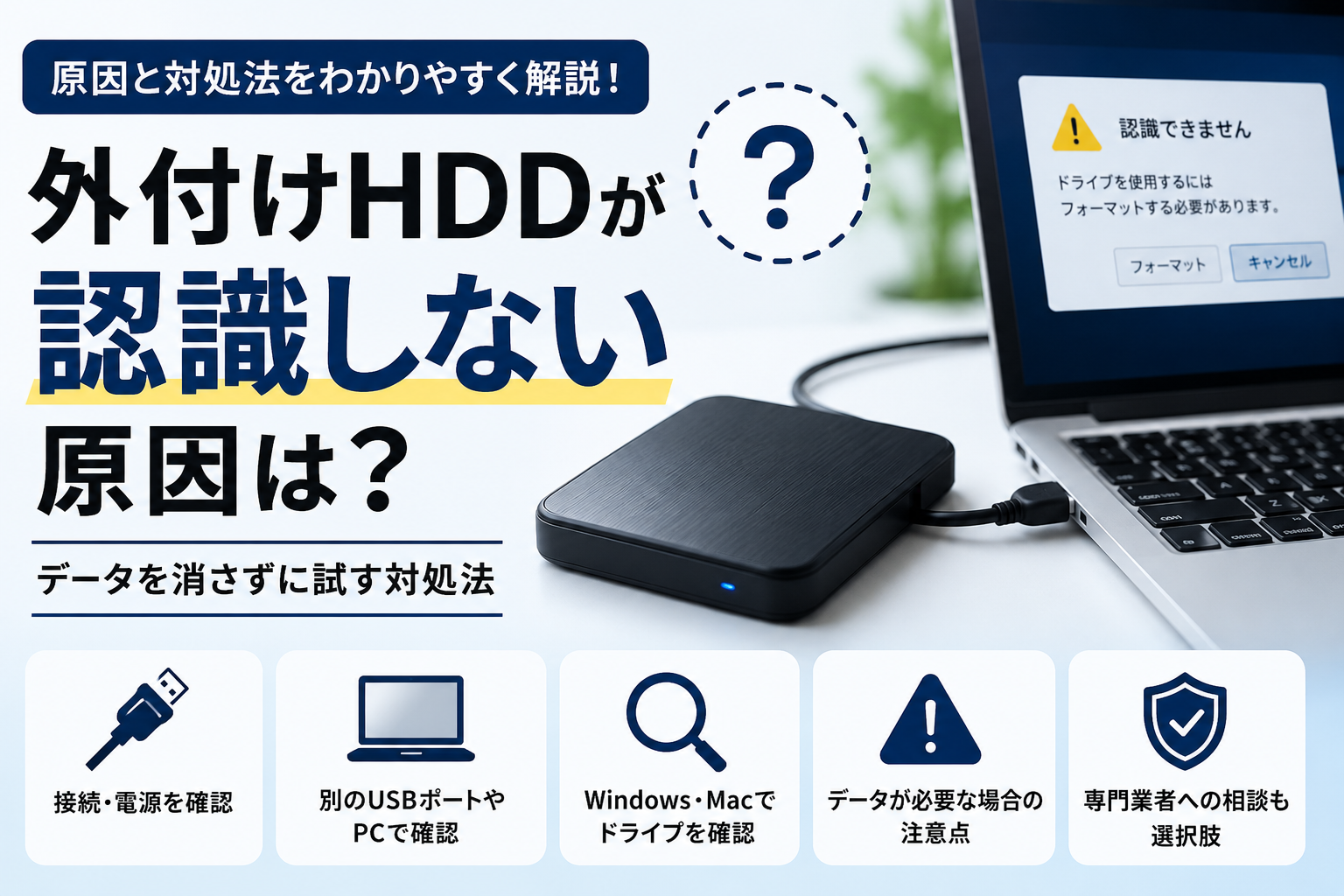
「カチカチ音」よりも、外付けHDDがパソコンに表示されないことが主な症状なら、USBケーブル、電源、USBポート、WindowsやMac側の設定なども確認する必要があります。
異音がほとんどない場合は、HDD本体の故障と決めつけず、外付けHDDが認識されないときの確認方法も参考にしてください。
よくある質問
HDDからカチカチ音がしても使い続けて大丈夫?
まれに聞こえる小さな動作音で、HDDが正常に使えているなら故障とは限りません。
ただし、今までとは違う大きな音が何度も続く場合や、認識不良まで起きている場合は注意が必要です。
必要なデータがあるなら、まずバックアップできる状態か確認しましょう。
HDDがカチカチ鳴って認識されないのはなぜ?
HDD内部の問題だけでなく、ポータブルHDDでは電力供給などが影響するケースもあります。
とはいえ、大きな異音と認識不良が同時に出ている場合は、無理に操作を続けない方が安全です。
バックアップがないなら、データの確保を優先してください。
フォーマットすればカチカチ音は直る?
フォーマットは、HDD内部の物理的な故障そのものを修理する方法ではありません。
必要なデータが残っている場合は、フォーマットを試す前にデータをどうするか判断することが先です。
新しいHDDへ買い替えれば解決する?
今後使う保存先は確保できます。
ただし、故障したHDDに残っているデータが新しいHDDへ自動的に移るわけではありません。
必要なデータがあるなら復旧・バックアップを先に、買い替えはその後と考えましょう。
カチカチ音が止まったらもう大丈夫?
音が止まっただけでHDDが正常になったとは判断できません。
認識不良や読み込みエラーなども起きていたなら、動作が安定しているうちに必要なデータを確保し、その後の使用方法を見直す方が安心です。
まとめ
HDDからカチカチ音が聞こえても、それだけで故障と決まるわけではありません。
大切なのは、音以外の症状も含めて判断することです。
今までとは違う異音が続く、認識されない、読み込みが不安定、落下後から音が始まった。
こうした症状があるなら、むやみに操作を増やさないようにしましょう。
そして、HDDに失いたくないデータが残っている場合は、「HDDを直す」より「データを守る」ことを優先してください。
特に、カチカチ音と認識不良が同時に起きていて、バックアップもない場合は、自力での操作を重ねる前にデータ復旧の専門サービスへ相談する方法もあります。
累計50万件超の実績!最短即日・無料診断のデータ復旧専門サービス【デジタルデータリカバリー】
データを確保できた後や、すでにバックアップがある場合は、新しいHDD・SSDへの移行を検討すれば大丈夫です。