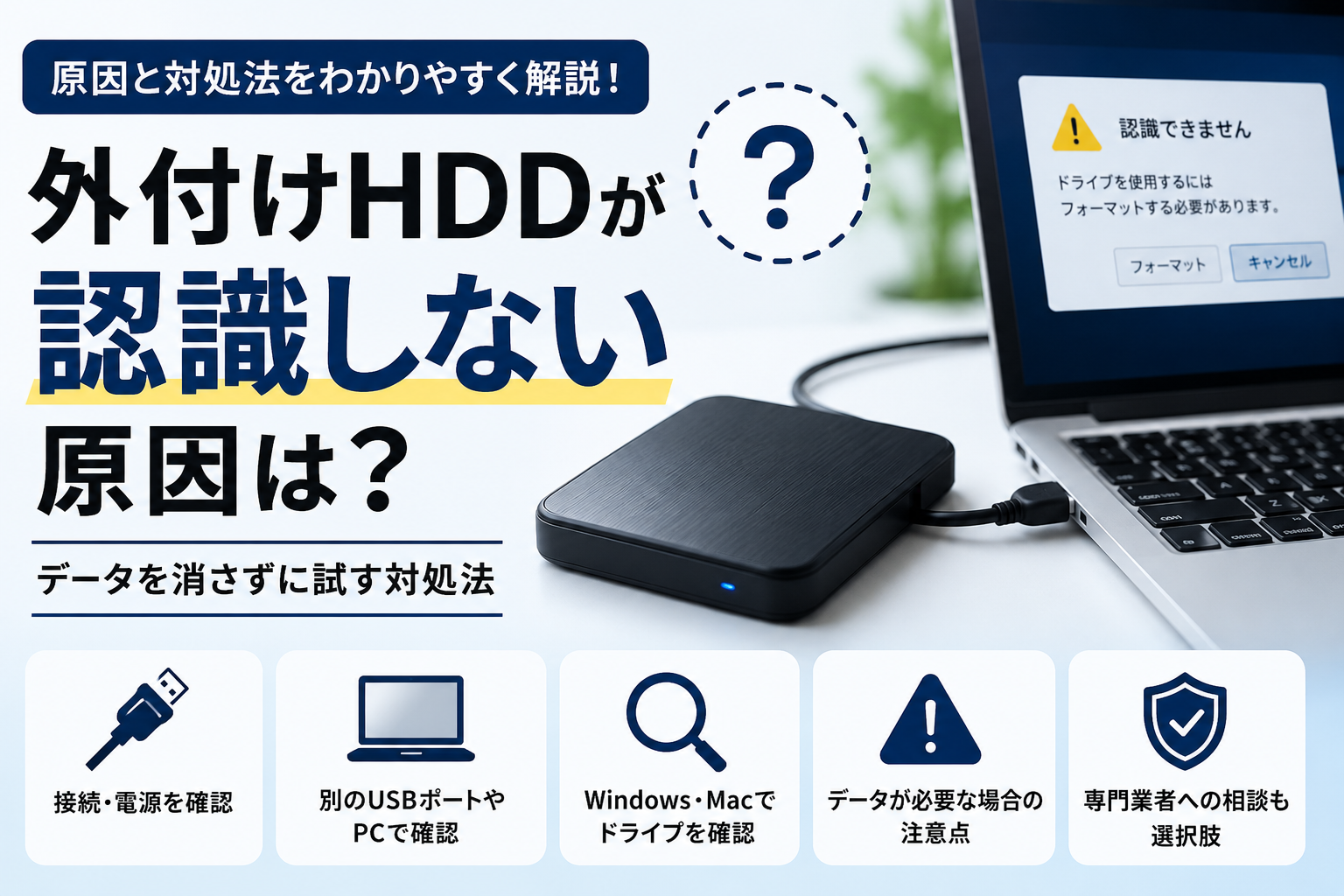
外付けHDDをパソコンにつないでも表示されないと、「故障した?」「中のデータは消えた?」と焦ってしまうかもしれません。
ですが、認識しない=HDD本体が壊れたとは限りません。 USBケーブルや電源、パソコン側の設定など、比較的簡単な原因で起きていることもあります。
一方で、HDDから異音がする、複数のパソコンでも認識されない、落とした直後から使えなくなった――こうした症状があるなら慎重な対応が必要です。
特に大切なのは、HDDの中に失いたくないデータが残っているかどうか。
仕事のファイルや家族の写真など、取り戻したいデータがある場合は、認識させることを急ぐあまり、フォーマットや初期化を先に実行しないようにしましょう。
この記事では、外付けHDDが認識されない原因を順番に切り分けながら、自分で確認できる範囲と、データを守るために無理をしない方がよいケースをわかりやすく解説します。
外付けHDDが認識しない主な原因
外付けHDDが表示されなくなる原因は一つではありません。
代表的なのは次のようなケースです。
- USBケーブルや端子の接触不良
- USBポートの不具合
- HDDへの電力供給不足
- ACアダプターや電源まわりの問題
- Windowsでドライブ文字が正しく割り当てられていない
- Macでボリュームがマウントされていない
- ファイルシステムやパーティションの異常
- HDD本体の故障
- 落下や衝撃による物理的な損傷
最初から原因を決めつける必要はありません。
まずは、**「異音や落下など、HDD本体の故障を疑うサインがあるか」**を確認してから、接続環境を見ていきましょう。
最初に確認したい2つのポイント
HDDから普段と違う音がしていないか
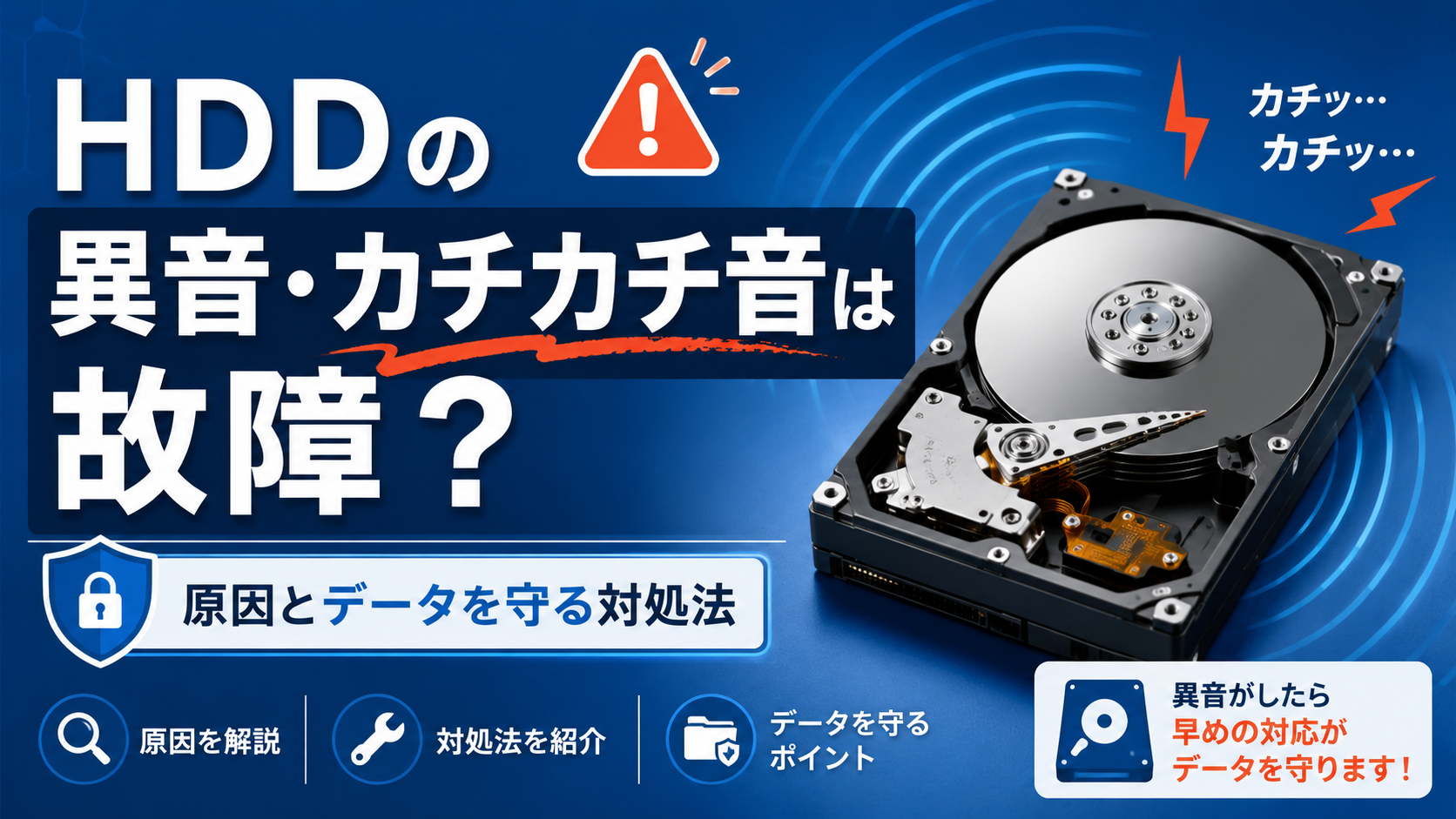
外付けHDDから「カチカチ」「カコンカコン」「ガリガリ」といった聞き慣れない音が出ている場合は注意が必要です。
とくに、
- 大きなカチカチ音が繰り返される
- 落下させた後から異音が始まった
- 異音と同時に認識されなくなった
- HDDへアクセスするとパソコンが固まる
といった症状があるなら、単なるUSB接続の問題だけではない可能性があります。
この状態で何度も抜き差しや再起動を繰り返すより、HDDに必要なデータが残っているかを先に考えてください。
カチカチ音そのものについては、別の記事で正常音との違いや避けたい操作を詳しく解説しています。
電源が正しく入っているか
据え置き型の外付けHDDでは、ACアダプターや電源ケーブルを利用する製品があります。
電源ランプがある場合は点灯しているかを確認し、
- ACアダプターが正しく挿さっているか
- コンセントが抜けていないか
- 電源スイッチがONになっているか
- 延長コードではなく壁のコンセントでも試せるか
などを見てみましょう。
一方、ポータブルHDDはUSBから電力を受け取る製品が多く、接続環境によっては十分な電力が供給されないこともあります。
外付けHDDが認識しないときに試す対処法
ここからは、大きな異音や落下など、明らかな故障サインがない場合に試したい確認方法です。
上から順番に一つずつ確認すれば十分です。すべてを何度も繰り返す必要はありません。
1. USBケーブルを一度接続し直す
まずは、USBケーブルがHDD側とパソコン側の両方にしっかり挿さっているか確認します。
端子が少し浮いていたり、接触が不安定だったりすると、HDD本体に問題がなくても認識できないことがあります。
一度取り外したうえで、無理な力をかけずに接続し直してみてください。
ただし、接続するたびに異音がする場合は、何度も試さない方がよいでしょう。
2. 別のUSBポートへ接続する
パソコンに複数のUSBポートがあるなら、別のポートへ変更します。
USBハブを使用している場合はいったん外し、パソコン本体へ直接接続して確認してみましょう。
別のポートなら認識する場合、HDD本体ではなく、最初に利用していたUSBポートや接続環境に原因があった可能性があります。
ポータブルHDDではUSBからの電力不足が影響することもあるため、ハブを経由している場合は直挿しでの確認が有効です。
3. 対応する別のUSBケーブルで確認する
ケーブルが内部で断線していたり、端子が傷んでいたりすると、外見では問題が分からないことがあります。
同じ規格の正常なケーブルを持っているなら、交換して認識するか確認してみましょう。
ここで注意したいのが、外付けHDDによって端子の形が違うことです。
古くからある外付けHDDでは「USB 3.0 Micro-B」という幅の広い端子が採用されている製品もあります。一方、最近ではUSB-Cを採用する機器も増えています。
そのため、交換ケーブルを購入するなら、
「自分のHDD側の端子が何なのか」
を必ず確認してください。
形が合っていないケーブルは使用できません。
4. 別のパソコンで一度確認する
可能なら、別のパソコンへ外付けHDDを接続してみます。
別のPCでは問題なく認識するなら、元のパソコン側のUSBポートや設定に原因がある可能性が高まります。
反対に、ケーブルや電源を確認しても複数のPCで認識されない場合は、HDD本体の故障も視野に入れた方がよいでしょう。
ここまで確認できれば、何台ものPCで何度も試す必要はありません。
大切なデータが残っているなら、次は「どう直すか」より「どう守るか」を考えます。
Windowsで外付けHDDが認識しない場合
エクスプローラーに外付けHDDが表示されていなくても、Windows自体はストレージを認識している場合があります。
そんなときに確認したいのが「ディスクの管理」です。
「ディスクの管理」を確認する
Windowsでは、
から接続中のストレージを確認できます。
ここで見たいのは、
- 外付けHDD自体が表示されているか
- 容量が正常に表示されているか
- ドライブ文字が付いているか
- 「未割り当て」などの表示になっていないか
といった部分です。

ディスクの管理にはあるのにエクスプローラーに表示されない
「ディスクの管理」にはHDDが見えているのに、エクスプローラーには表示されない場合があります。
このケースでは、ドライブ文字が割り当てられていない、あるいは他のドライブと重複していることなどが原因として考えられます。
一方、
「未割り当て」
「初期化されていません」
「フォーマットする必要があります」
などと表示されたときは、操作を急がないでください。
以前から使用していたHDDで、中に必要なデータが残っているのであれば、まずデータをどうするか判断してから次の操作へ進む方が安全です。
Macで外付けHDDが認識しない場合
Macでは、Finderに表示されていなくても「ディスクユーティリティ」にはHDDが見えていることがあります。
ディスクユーティリティを確認する
Macで「ディスクユーティリティ」を開き、
を選択します。
ここで外付けHDD本体や、その中のボリュームが一覧に出ているか確認しましょう。
ディスクユーティリティには表示されているのにFinderでは使えない場合、ボリュームがマウントされていないケースもあります。
その場合は「マウント」が可能な状態かを確認します。
ただし、必要なデータがあるHDDを安易に「消去」しないよう注意してください。

大切なデータがある場合に避けたい操作
すぐにフォーマットする
Windowsで「フォーマットする必要があります」と表示されると、そのまま実行したくなるかもしれません。
ですが、必要なデータが残っているなら先に進まないでください。
フォーマットはデータを復旧するための操作ではありません。
「このHDDを再び使いたい」という目的と、「今あるデータを取り戻したい」という目的は分けて考える必要があります。
まずは、どちらを優先するべきか判断しましょう。
初期化を急ぐ
「ディスクの管理」で「初期化されていません」と表示されることがあります。
新品のHDDなら初期化が必要な場面もありますが、昨日まで普通に使用できていたHDDなら事情が異なります。
失いたくないデータがあるなら、初期化を先に行わず、原因を確認してください。
何度も抜き差しや電源の入れ直しを繰り返す
接続を一度確認することと、何度も動作させ続けることは別です。
とくに、
- カチカチなどの異音がする
- 落下後から認識されない
- 接続するたび状態が悪くなる
- 認識したり消えたりを繰り返す
という症状がある場合、何度も起動させることを優先しない方がよいでしょう。
HDDを自分で分解する
外付けケースの中にはHDD本体が入っています。
データが不要で、機器を処分するだけなら話は別ですが、取り戻したいデータがある状態でHDD本体まで分解するのは避けてください。
精密な内部部品へ触れてしまうと、その後の対応が難しくなる可能性があります。
自分で確認しやすいケース
次のような状況なら、まずケーブルやパソコン側を確認する価値があります。
- 普段と違う異音がない
- 落下や衝撃の心当たりがない
- 電源ランプが正常に点灯している
- USBケーブルの不良が疑われる
- USBハブを使用している
- 別のUSBポートでは認識する
- 別のパソコンなら正常に使える
こうしたケースでは、HDD本体ではなく、接続環境が原因になっていることも少なくありません。
一つずつ原因を切り分けていきましょう。
データ復旧を検討した方がよいケース
反対に、次のような状態では**「HDDを認識させること」より「中のデータを守ること」**を優先します。
- 複数のPCでも認識されない
- カチカチなどの異音が続いている
- 落下後から使えなくなった
- HDDへアクセスするとパソコンが固まる
- 認識したり消えたりする
- バックアップがない
- 仕事のファイルや写真など重要なデータがある
- フォーマットを要求されているが、中のデータが必要
この段階で「いろいろ試せば直るかも」と操作を増やすより、現在のHDDが唯一のデータ保管場所になっていないか確認してください。
データが重要なら、まずデータの確保を考える
外付けHDDが認識されず、失いたくないデータが中に残っているなら、買い替えより先に今のデータをどうするかを決めます。
たとえば、
- 仕事で必要な資料
- 家族の写真や動画
- 制作途中のデータ
- 再ダウンロードできないファイル
- バックアップのないデータ
が残っているなら、自力でできる確認には限度があります。
複数のPCでも認識されない、異音がする、落下後から動かないといった状態では、専門のデータ復旧サービスへ相談する方法も選択肢の一つです。
外付けHDDの復旧が難しい場合は専門サービスへの相談も検討する
外付けHDDが認識されない原因は、USBケーブルや接続環境だけとは限りません。
特に、
- 複数のパソコンでも認識されない
- カチカチなどの異音が続く
- 落下後から使えなくなった
- 認識したり消えたりを繰り返す
- フォーマットを要求される
- バックアップのない重要データが残っている
といった状態では、自力での確認を何度も繰り返すより、現在の状態を保ったまま専門サービスへ相談する方法があります。
デジタルデータリカバリーは、外付けHDDを含む記録媒体のデータ復旧に対応している専門サービスです。 HDD本体の故障なのか、論理的なトラブルなのか判断できない場合は、症状を伝えて相談してから対応を決めることもできます。
仕事のファイルや写真など、失いたくないデータが残っている場合は、フォーマットや初期化を進める前に専門サービスへの相談を検討してください。
反対に、バックアップがある、あるいはHDD内のデータが不要なら、故障したHDDを無理に使い続ける必要はありません。
新しい保存先への移行を検討しましょう。
ケーブルが原因なら交換で改善する場合もある
ここまで確認して、
「異音はない」「別のケーブルなら認識する」「ケーブルを動かすと接続が切れる」
といった状態なら、HDD本体ではなくUSBケーブル側の不具合も考えられます。
外付けHDD側がUSB 3.0 Micro-B端子なら、対応する交換用ケーブルを使って確認する方法があります。
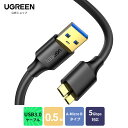 | UGREEN USB3.0 MicroB USBケーブル タイプAオスマイクロタイプBオス 高速転送 USB ケーブル Micro B – USB 3.0 A データケーブル usb マイクロ 急速充電ケーブル microb usbケーブル高速外付けHDD SSD Blu-ray BDドライブ デジカメ Galaxy Note0.5M価格:1099円 (2026/9/3 23:34時点) |
ただし、すべての外付けHDDにUSB 3.0 Micro-Bケーブルが使えるわけではありません。
購入前にHDD側の端子形状を確認し、同じ規格の商品を選んでください。
HDDからカチカチ音がするなら異音の記事も確認する
外付けHDDが認識されないだけでなく、「カチカチ」「カコンカコン」といった異音も出ている場合は、接続方法だけではなくHDD本体の状態を考える必要があります。
異音があるときに避けたい操作や、データ復旧・買い替えを判断する目安については、HDDの異音・カチカチ音について解説した記事も参考にしてください。
SSDが認識されない場合は確認ポイントが少し違う
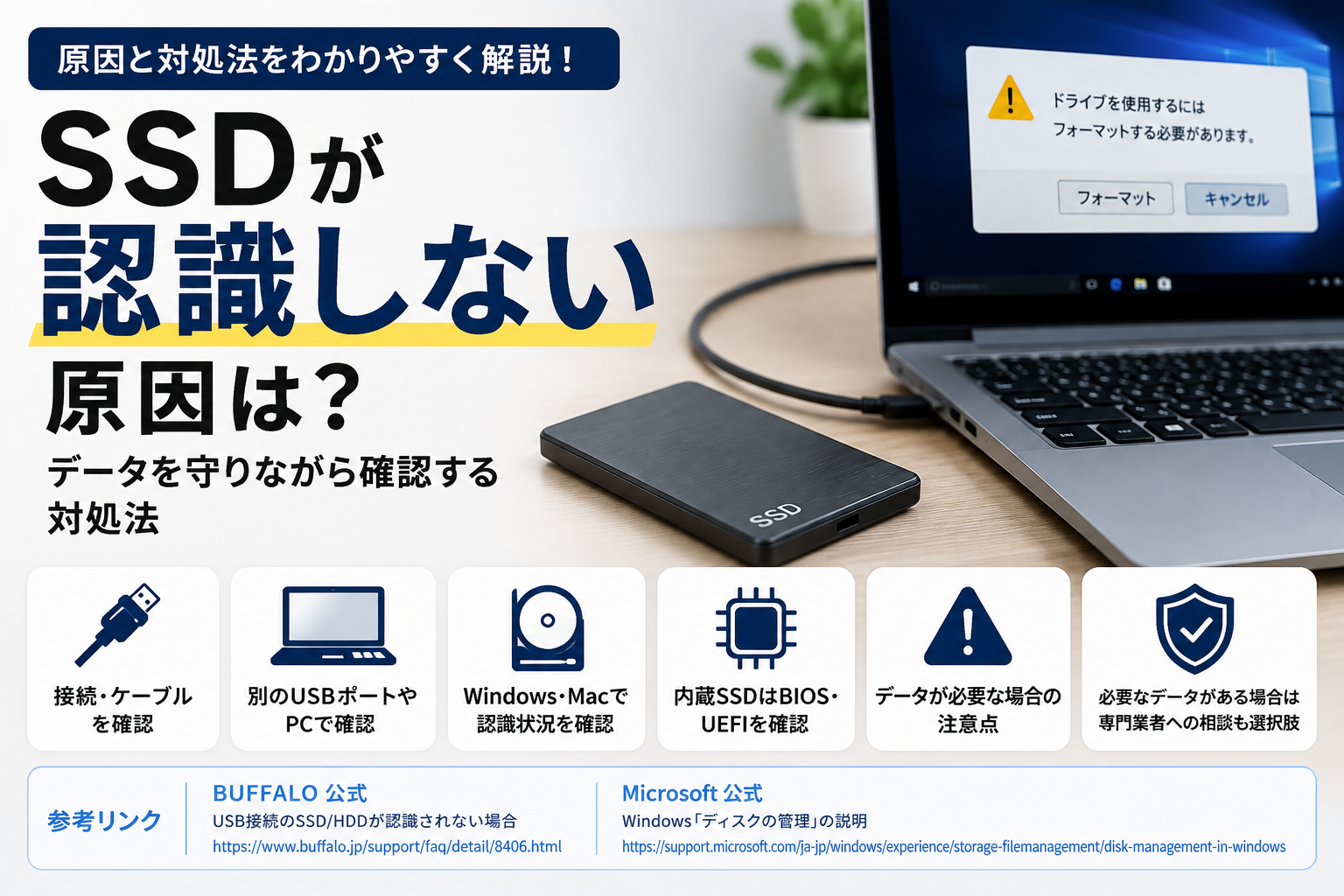
HDDではなくSSDを使っている場合、回転する部品がないため、HDDのようなカチカチ音は通常発生しません。
USB接続やパソコン側の設定など共通する原因もありますが、内蔵SSDではBIOS・UEFIやM.2の規格なども確認ポイントになります。
SSDのトラブルなら、SSDが認識されないときの対処法を参考にしてください。
よくある質問
外付けHDDが突然認識されなくなることはありますか?
あります。
ケーブルやUSBポート、電源といった比較的簡単な原因から、HDD本体の故障までさまざまです。
まずは異音や落下の有無を確認し、問題がなければ接続環境から切り分けていきましょう。
外付けHDDが認識しないとき、最初に何をすればいい?
まずHDDから異音がしていないか確認してください。
異音や落下などの故障サインがなければ、ケーブル、USBポート、電源などを順番に確認します。
大切なデータがある場合は、フォーマットや初期化を先に行わないことも重要です。
別のUSBケーブルを試しても大丈夫?
大きな異音や落下などがなければ、同じ規格の正常なケーブルへ交換して確認できます。
ただし、USB-C、Micro-Bなど端子の種類があるため、HDD側の形状を確認してから選びましょう。
フォーマットすれば認識するようになる?
ファイルシステムの状態によっては、フォーマット後に再び利用できるケースがあります。
とはいえ、中に必要なデータが残っているなら先に実行しないでください。
再利用よりデータの確保を優先するべきケースがあります。
複数のパソコンでも認識されない場合は故障?
HDD本体が故障している可能性は高くなりますが、それだけで断定はできません。
ケーブルや電源などを確認しても複数PCで使えない場合は、重要なデータの有無を考えたうえで、修理やデータ復旧を検討しましょう。
まとめ
外付けHDDが認識されないとき、すぐに故障と決めつける必要はありません。
USBケーブル、USBポート、電源、パソコン側の設定など、確認できる原因はいくつもあります。
一方で、
異音がする、落下後から使えない、複数のPCでも認識されない
といった症状があるなら、慎重な判断が必要です。
そして最も重要なのは、HDDの中に必要なデータが残っているかどうか。
大切なデータがある場合は、フォーマットや初期化を急がず、まずデータを守ることを優先してください。