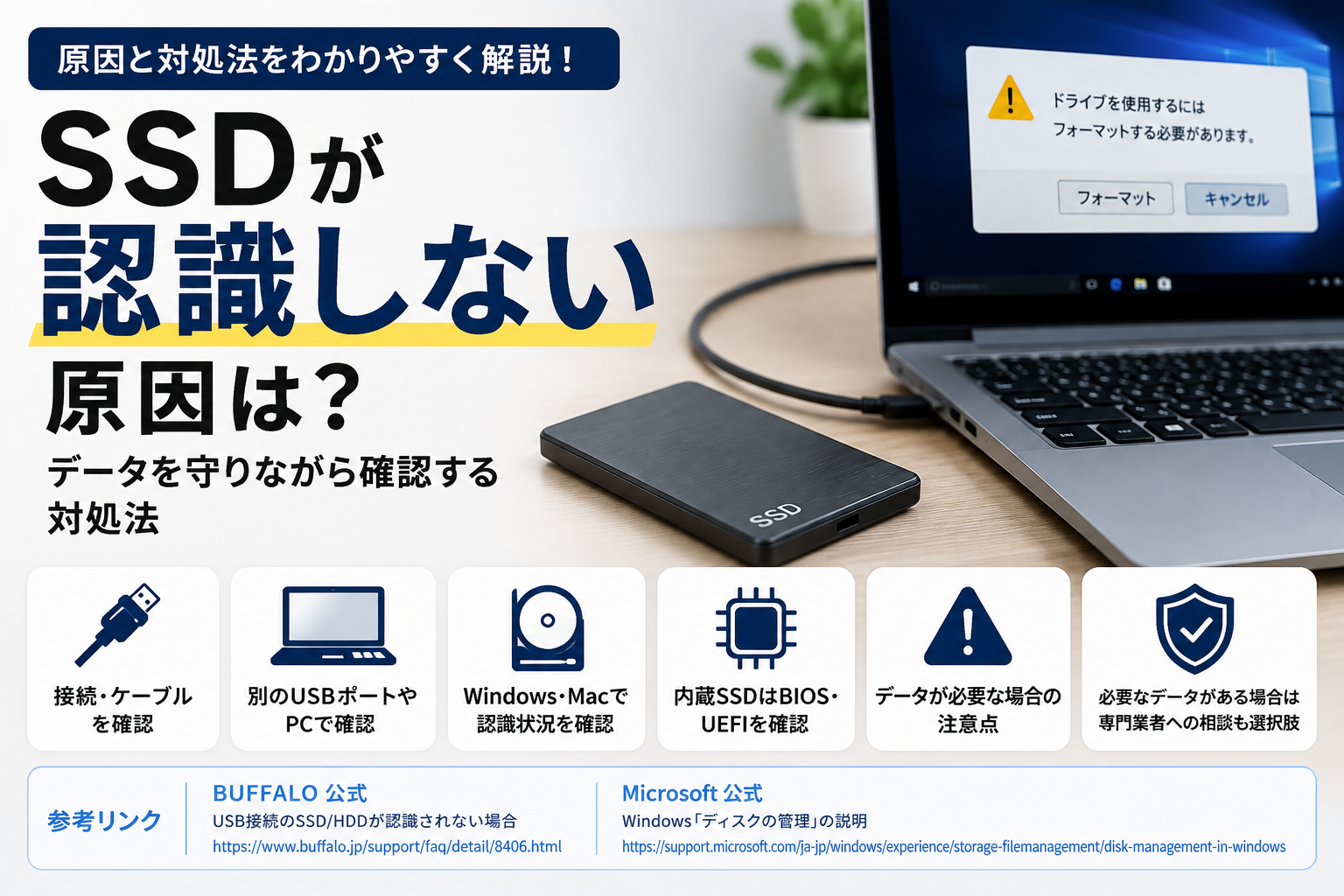
SSDをパソコンにつないでも表示されない、昨日まで使えていたSSDが突然認識されなくなった――そんな状態になると、「故障した?」「データは消えた?」と焦ってしまうかもしれません。
ただ、SSDが認識されないからといって、本体の故障が確定したわけではありません。
外付けSSDならUSBケーブルや接続ポート、パソコン側の設定が原因になっていることもあります。内蔵SSDでは、取り付け状態やBIOS・UEFI側の認識など、確認するポイントが少し変わります。
一方で、昨日まで普通に使えていたSSDが突然まったく認識されなくなった場合などは、SSD本体に問題が起きている可能性も考えなければなりません。
そこで最初に確認したいのが、**「SSDの中に失いたくないデータが残っているかどうか」**です。
仕事のファイルや家族の写真など、取り戻したいデータがあるなら、認識させることを急いで初期化やフォーマットを進めるのは避けましょう。
この記事では、外付けSSD・内蔵SSDそれぞれの確認方法から、データを守るために避けたい操作、復旧や買い替えを考える目安まで順番に解説します。
SSDが認識しない主な原因
SSDが表示されなくなる原因は一つではありません。
代表的なものとして、次のようなケースが考えられます。
- USBケーブルやUSBポートの問題
- 外付けSSDへの電力供給や接続不良
- Windows側でドライブが正しく表示されていない
- ドライブ文字が割り当てられていない
- Macでボリュームがマウントされていない
- ファイルシステムやパーティションの異常
- 内蔵SSDの接続不良
- BIOS・UEFIでSSDが認識されていない
- SSD本体の故障
まず、外付けSSDなのか内蔵SSDなのかを確認してください。
そのうえで、簡単に確認できるところから原因を切り分けていきます。
外付けSSDが認識しないときの確認方法
1. USBケーブルや接続状態を確認する
ケーブル式の外付けSSDでは、SSD本体ではなくUSBケーブルや端子側の問題で認識されないことがあります。
まずはSSD側とパソコン側がしっかり接続されているか確認してみましょう。
対応する別のケーブルを持っているなら、交換して切り分ける方法もあります。
ただし、「USB-C端子ならどのケーブルでも同じ」とは限りません。
端子の形が合っていても、データ転送に対応していないケーブルや、SSDの性能を十分に活かせない規格もあります。
交換するときは、SSDメーカーが案内している接続規格を確認して選ぶ方が安心です。
2. 別のUSBポートへ接続する
パソコンに複数のUSBポートがある場合は、別のポートでも確認します。
USBハブを経由しているなら、いったん外してパソコン本体へ直接接続してみてください。
別のUSBポートでは問題なく使えるのであれば、SSD本体ではなく元のUSBポートや接続環境に原因があった可能性があります。
反対に、どのポートでも認識しない場合は、次の確認へ進みましょう。
3. 別のパソコンで一度確認する
可能であれば、別のパソコンにもSSDを接続します。
別のPCでは正常に認識される場合、元のパソコン側の設定やUSB環境に原因がある可能性が高まります。
一方、複数のPCでもまったく認識されないなら、SSD本体側の問題も考える必要があります。
ここまで確認できれば、何台ものパソコンで何度も抜き差しする必要はありません。
大切なデータが残っているなら、次は「何を試すか」よりも「データをどう守るか」を考えましょう。
WindowsでSSDが認識しない場合
エクスプローラーにSSDが表示されていなくても、Windows自体はストレージを認識している場合があります。
そこで確認したいのが「ディスクの管理」です。
「ディスクの管理」を確認する
Windowsでは、
から、接続されているストレージの状態を確認できます。
ここでは、
- SSD自体が表示されているか
- 容量が正常に表示されているか
- ドライブ文字が割り当てられているか
- 「未割り当て」などの表示になっていないか
を見てみましょう。

SSDは表示されているのにエクスプローラーに出ない
「ディスクの管理」にはSSDが表示されているのに、エクスプローラーから開けないことがあります。
この場合、ドライブ文字が割り当てられていないなど、Windows側の設定が影響している可能性があります。
ただし、
「未割り当て」
「初期化されていません」
「フォーマットする必要があります」
などと表示されたら、いったん操作を止めてください。
新品のSSDと、昨日までデータを保存していたSSDでは対応が違います。
中に必要なデータが残っているなら、初期化やフォーマットより先にデータをどうするか判断しましょう。
内蔵SSDが認識しない場合
内蔵SSDの場合は、Windowsへ入る前の段階でSSDが認識されているか確認すると、原因を切り分けやすくなります。
BIOS・UEFIでSSDが表示されているか確認する
パソコンによって操作方法は異なりますが、BIOS・UEFI画面からSSDがストレージとして認識されているか確認できます。
ここでもSSDが見つからない場合は、
- SSDの取り付け状態
- SATAケーブルや電源ケーブル
- M.2スロットへの取り付け
- SSDとパソコンの対応規格
などが確認ポイントになります。
ただし、パソコン内部の作業に慣れていないなら、無理に分解する必要はありません。
ノートパソコンなどは構造も機種ごとに異なるため、メーカーの説明書やサポート情報を確認する方が安全です。
M.2 SSDは見た目だけでは判断できない
M.2 SSDには複数の規格があります。
たとえばNVMeとSATAでは仕組みが異なり、パソコン側がどちらに対応しているかも機種によって変わります。
そのため、交換用SSDを購入するときは、「M.2なら何でも使える」と考えないことが大切です。
パソコンやマザーボードの対応規格を確認してから選びましょう。
MacでSSDが認識しない場合
Macでは、FinderにSSDが表示されていなくても「ディスクユーティリティ」には見えていることがあります。
ディスクユーティリティを確認する
ディスクユーティリティを開き、
を選択してください。
SSD本体と、その中のボリュームが表示されているか確認します。
SSDがディスクユーティリティには表示されるもののFinderから利用できない場合、ボリュームがマウントされていないケースもあります。
ただし、ここでも大切なのはデータの有無です。
必要なデータが残っているSSDを、状態が分からないまま「消去」しないようにしましょう。

大切なデータがある場合に避けたい操作
フォーマットを急がない
SSDを接続した際に、
「フォーマットする必要があります」
と表示されることがあります。
そのまま進めたくなるかもしれませんが、中に取り戻したいデータがあるなら一度止まってください。
フォーマットは、ストレージを利用できる状態へ整えるための操作です。
保存されているデータを取り戻すための操作ではありません。
まず、
「このSSDの中に必要なデータがあるか」
を確認しましょう。
「初期化されていません」と表示されても焦らない
Windowsのディスクの管理では、「初期化されていません」と表示される場合があります。
新品SSDなら初期化が必要なケースもあります。
しかし、これまで使っていたSSDが突然その状態になったのであれば、話は別です。
必要なデータが残っている状態で、すぐに初期化する必要はありません。
原因を確認してから次の対応を選びましょう。
復旧ソフトや修復操作を次々に試さない
SSDが認識されないと、検索して見つけた復旧ソフトや修復方法を片っ端から試したくなるかもしれません。
ただ、バックアップがなく重要なデータが残っているなら、操作を増やすことが最善とは限りません。
とくに、
「昨日まで使えたのに突然見えなくなった」
「容量表示がおかしい」
「接続するとパソコンが不安定になる」
といった症状がある場合は、慎重に判断した方がよいでしょう。
SSDやパソコンを無理に分解しない
外付けSSDのケースを開けたり、ノートパソコン内部のSSDを無理に取り外したりするのは避けたいところです。
SSDだけでなく、周囲の部品を傷つける可能性もあります。
自分で交換できる機種もありますが、データを取り戻すことが目的なら「交換作業」と「データ復旧」は別に考えましょう。
HDDとSSDでは故障時の症状が違う
HDDには回転するディスクや可動部品があるため、故障時に「カチカチ」「ガリガリ」などの異音が出ることがあります。
SSDには、HDDのような回転部分がありません。
そのため、不具合が起きたときも、
- 突然認識されなくなる
- 容量表示がおかしくなる
- ファイルを開けなくなる
- SSDそのものがパソコンから見えなくなる
といった形で現れることがあります。
HDDから異音がしている場合は、SSDとは確認方法が異なるため、HDDの異音・カチカチ音について解説した記事を参考にしてください。
自分で確認しやすいケース
次のような状況なら、まず接続環境やパソコン側から原因を切り分けられます。
- 別のUSBポートなら認識する
- 対応する別のケーブルなら使える
- 別のパソコンでは正常に認識する
- 新品SSDでまだ重要なデータが入っていない
- Windowsの「ディスクの管理」では正常に表示されている
- Macのディスクユーティリティには正常に表示されている
この場合、SSD本体ではなくUSB接続やパソコン側の設定が原因になっている可能性があります。
一つずつ確認していけば十分です。
データ復旧を検討した方がよいケース
一方で、次のような状態なら**「SSDを再び使えるようにすること」より「中のデータを残すこと」**を優先して考えます。
- 昨日まで使えていたSSDが突然認識されなくなった
- 複数のPCでも認識されない
- バックアップがない
- 仕事のファイルや写真など重要なデータが入っている
- 容量表示が明らかにおかしい
- フォーマットや初期化を要求されている
- SSDへアクセスするとパソコンが不安定になる
- ディスクの管理にも正常に表示されない
とくに、SSDが唯一のデータ保管場所になっている場合は注意してください。
失って困るデータなら、操作を増やす前に次の選択肢を考える価値があります。
SSDからデータを取り戻す方法については、SSDのデータを復旧・復元する方法で詳しく解説しています。
データが重要なら、買い替える前にデータの確保を考える
SSDがまったく認識されなくなると、「新しいSSDを買えば解決する」と考えるかもしれません。
新しいSSDがあれば今後の保存先は作れます。
ただし、故障したSSDに残っているデータまで新しいSSDへ移るわけではありません。
バックアップがなく、
- 仕事で必要な資料
- 家族の写真や動画
- 制作データ
- 再取得できないファイル
などが残っているなら、先に現在のSSDからデータを確保できるか考えましょう。
自力で安全に取り出せない状態なら、SSDに対応した専門のデータ復旧サービスへ相談する方法もあります。
SSDのデータ復旧が難しい場合は専門サービスへの相談も検討する
SSDはHDDのように異音で故障を判断しにくく、突然認識されなくなることがあります。
特に、
- 複数のパソコンでも認識されない
- 容量表示がおかしい
- 「初期化されていません」と表示される
- フォーマットを要求される
- バックアップがない
といった状態で、重要なデータが残っている場合は注意が必要です。
デジタルデータリカバリーは、SSDを含む記録媒体のデータ復旧に対応している専門サービスです。 自分で復旧ソフトを試すべきか、操作を止めた方がよい状態なのか判断できない場合は、現在の症状を伝えて相談してから対応を決める方法があります。
仕事のファイルや写真など、失いたくないデータが残っている場合は、初期化やフォーマットを進める前に専門サービスへの相談を検討してください。
反対に、バックアップ済みだったり、中のデータが不要だったりするのであれば、新しい保存先への買い替えを検討できます。
SSDが故障していたらデータ確保後に交換を考える
必要なデータを確保できた、あるいは古いSSDの中身が不要だと判断できたら、新しいストレージへの移行を考えます。
用途によって選び方は変わります。
写真や動画のバックアップなど、容量と価格のバランスを重視するなら外付けHDDも候補です。
一方、読み書き速度や持ち運びやすさを重視したいなら、外付けSSDが使いやすいでしょう。
買い替え・新しい保存先として外付けSSDを探している場合の候補
 | エレコム 外付け SSD キャップ式 ポータブル SSD 1TB USB3.2(Gen1対応 キャップ式 Type-A対応 ブラック ELECOM ESD-ERC1000GBK価格:19800円 (2026/9/3 23:45時点) |
外付けSSDであれば、パソコン本体を分解せずに追加の保存先を用意できます。写真や動画、仕事のファイルなどを持ち運びたい場合にも向いています。
ただし、新しいSSDを買う前にもう一度確認してください。
古いSSDのデータが必要なら、先にデータを確保する。
その後に買い替える。この順番が大切です。
外付けHDDが認識されない場合
SSDではなく外付けHDDのトラブルなら、USB接続など共通する確認項目がある一方、HDD特有の異音も重要な判断材料になります。
外付けHDDがパソコンに表示されない場合は、外付けHDDが認識されないときの対処法も参考にしてください。
よくある質問
SSDが突然認識されなくなることはありますか?
あります。
USB接続やパソコン側の問題で認識できなくなるケースもあれば、SSD本体に問題が起きている場合もあります。
昨日まで普通に使えていたSSDなら、まず必要なデータの有無を確認し、初期化を急がないようにしましょう。
SSDが認識しないとき、最初に何を確認すればいい?
外付けSSDなら、ケーブルやUSBポートから確認します。
内蔵SSDの場合は、Windowsの「ディスクの管理」や、必要に応じてBIOS・UEFIで認識状態を確認すると原因を切り分けやすくなります。
ただし、重要なデータがあるなら初期化やフォーマットを先に進めないでください。
「初期化されていません」と表示されたら初期化していい?
新品SSDなら、利用開始時に初期化が必要な場合があります。
一方、これまで使用していてデータが入っていたSSDなら、その場ですぐ実行する必要はありません。
取り戻したいデータがあるかを確認し、それから対応を決めましょう。
SSDがBIOSには表示されるのにWindowsで見えないのはなぜ?
Windows側のドライブ文字やパーティションなどが影響している可能性があります。
まず「ディスクの管理」でSSDがどのように表示されているか確認してみてください。
SSDがBIOSにも表示されない場合は?
内蔵SSDなら、取り付け状態や接続、対応規格などを確認します。
それでも認識されない場合はSSD本体側の問題も考えられるため、重要なデータがあるなら無理な操作を増やさない方がよいでしょう。
新しいSSDを買えば古いSSDのデータも戻る?
戻りません。
新しい保存先を用意することと、古いSSDからデータを取り出すことは別の問題です。
必要なデータがあるならデータの確保を先に、買い替えはその後と考えてください。
まとめ
SSDが認識されなくなっても、すぐに本体故障と決めつける必要はありません。
USBケーブルやポート、Windows・Mac側の設定など、まず確認できるポイントがあります。
一方で、
複数のPCでも認識しない、昨日まで使えていたSSDが突然見えなくなった、容量表示がおかしい
といった状態なら慎重に対応した方がよいでしょう。
そして何より重要なのは、SSDに失いたくないデータが残っているかどうかです。
必要なデータがある場合は、初期化やフォーマットを急がず、まずデータを守ることを優先してください。
データを確保できた後や、すでにバックアップがあるなら、新しいSSDなどへの移行を考えれば大丈夫です。