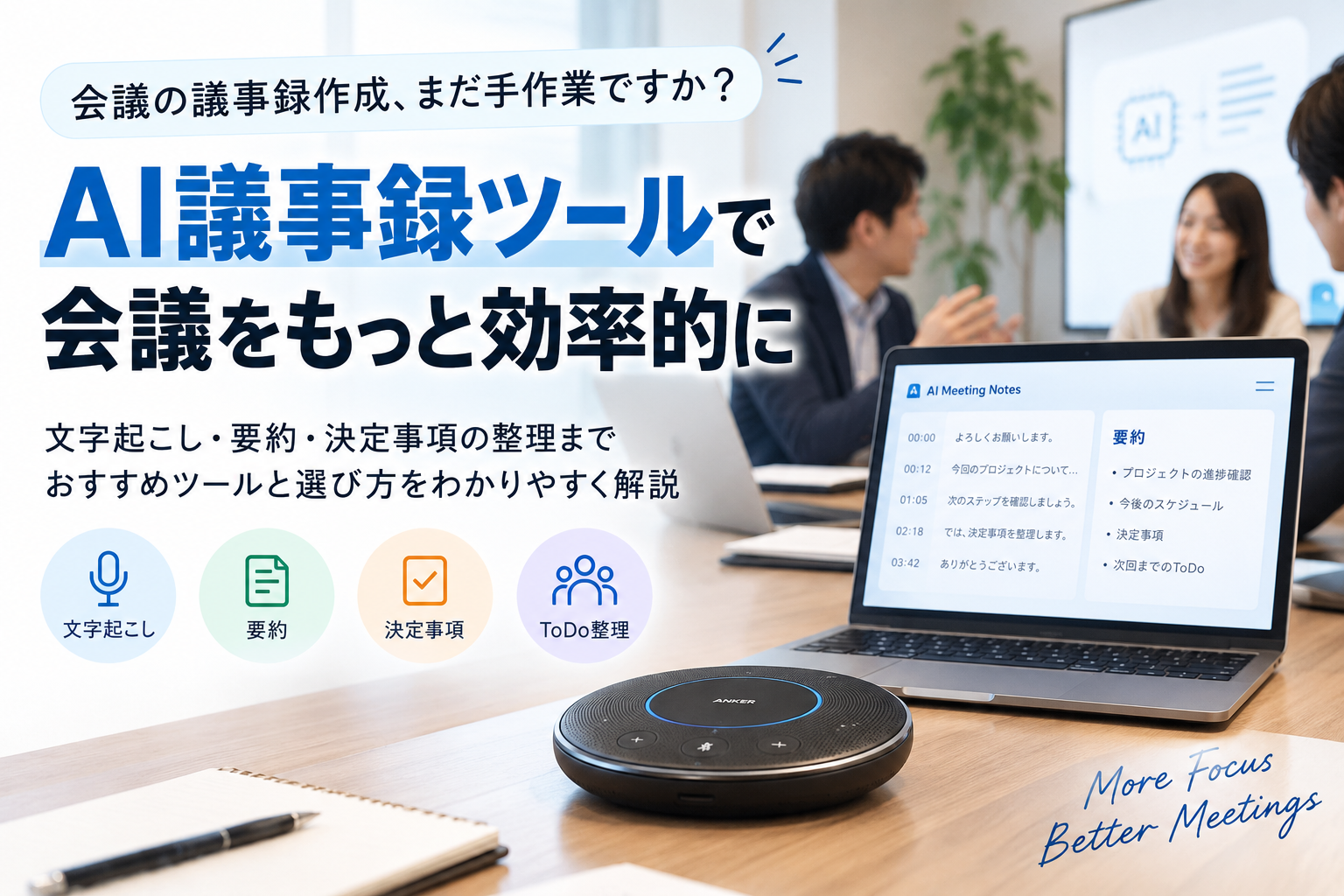
会議が終わったあと、録音を聞き直しながら議事録を作るのに時間がかかっていないでしょうか。
発言内容をメモしながら会議へ参加すると、記録することに意識が向いてしまい、肝心の話し合いに集中しづらくなることもあります。
そんな作業を効率化できるのがAI議事録ツールです。
会議の音声を文字起こしし、さらに要点や決定事項、次にやることまでAIに整理させれば、
「会議後にゼロから議事録を書く」
という作業を、
「AIが作った内容を確認・修正する」
という作業へ変えられます。
この記事では、
- AI議事録ツールでできること
- 失敗しにくい選び方
- おすすめのAI議事録ツール3選
- Notta・tl;dv・torunoの違い
- 実際に会議で使う流れ
- 文字起こし精度を上げる方法
- 仕事で利用するときの注意点
まで、初めて使う人にもわかりやすく解説します。
AI議事録ツールはどれを選べばいい?
先に結論からまとめると、今回比較する3サービスは次のように選ぶとわかりやすいです。
| ツール | 向いている人 | 主な特徴 |
|---|---|---|
| Notta | 幅広い用途で使いたい人 | Web会議・対面会議・録音済みファイル・AI要約などに対応 |
| tl;dv | Web会議が中心の人 | Zoom・Google Meet・Microsoft Teamsなどのオンライン会議を記録・整理しやすい |
| toruno | 会議を細かく振り返りたい人 | 文字起こしに加えて音声や画面も記録できる |
「オンライン会議だけでなく、対面会議や録音済みファイルでも使いたい」という場合は、Nottaから比較してみると選びやすいでしょう。
一方で、Web会議がほとんどならtl;dv、会議内容をあとから細かく確認することを重視するならtorunoも候補になります。
大切なのは、知名度だけで決めるのではなく、自分が普段どのような会議をしているかを基準に選ぶことです。
AI議事録ツールでできること
AI議事録ツールは、会議音声を単純に文章へ変換するだけのサービスではありません。
ツールによって違いはありますが、主に次のような作業を効率化できます。
- 会議音声の録音
- リアルタイム文字起こし
- 発言者ごとの内容整理
- 会議内容の要約
- 決定事項の整理
- ToDoや次回までの課題整理
- 録音済み音声・動画の文字起こし
- 議事録の共有
これまで、
会議を録音する → 音声を聞き直す → メモする → 議事録を書く
と行っていた作業を、
会議を録音する → AIが文字起こし・整理する → 人が確認する
という流れに変えられます。
AIに議事録作成をすべて任せるというより、人が時間をかけていた下準備をAIに任せると考えるとわかりやすいでしょう。
AI議事録ツールを選ぶ5つのポイント
AI議事録ツールは、それぞれ対応している会議方法や得意な機能が異なります。
導入してから「自分の使い方には合わなかった」とならないよう、次の5点を確認しておきましょう。
1.普段使っているWeb会議に対応しているか
Zoom、Google Meet、Microsoft Teamsなどを利用している場合は、普段使っているWeb会議サービスとの連携方法を確認します。
ツールによってはAI Botを会議へ参加させ、自動で録音や文字起こしを行うことも可能です。
オンライン会議が中心なら、対応サービスだけでなく、会議を始めるたびにどの程度操作が必要なのかも比較しておくと使いやすさを判断しやすくなります。
2.対面会議でも使えるか
社内ミーティングや商談など、対面で利用する機会が多い場合は重要なポイントです。
パソコンやスマートフォンのマイクから直接録音できるサービスなら、Web会議以外にも利用できます。
オンライン会議と対面会議の両方がある人は、どちらにも対応できるサービスを選ぶとツールを使い分ける必要がありません。
3.AI要約に対応しているか
文字起こしだけでは、長い会議の文章をあとからすべて読み直さなければならない場合があります。
そこで役立つのがAIによる要約です。
たとえば、
- 会議の概要
- 重要なポイント
- 決定事項
- 課題
- 担当者
- 次回までのToDo
などを整理できれば、議事録作成にかかる時間をさらに減らせます。
文字起こしだけ必要なのか、それとも議事録作成まで効率化したいのかを考えて選びましょう。
4.録音済みの音声や動画を読み込めるか
リアルタイムの会議だけでなく、
- ICレコーダーで録音した会議
- スマートフォンで録音したインタビュー
- 過去のWeb会議
- セミナー動画
- 取材音声
などを文字起こししたいこともあります。
このような用途があるなら、音声・動画ファイルのアップロードに対応しているか確認してください。
過去に録音したデータをまとめてテキスト化したい人にとって、特に重要な機能です。
5.仕事で使うなら情報管理も確認する
会議には、顧客情報・契約内容・社内情報などが含まれる場合があります。
便利だからという理由だけで外部サービスへデータを入力するのではなく、サービス側が公開しているセキュリティ情報を確認しましょう。
会社で利用する場合は、自社の情報管理ルールに沿って使用できるか確認することも大切です。
AI議事録ツールおすすめ3選
ここからは、用途の異なる3つのAI議事録ツールを紹介します。
Notta|迷ったら最初に比較したいAI議事録ツール
Nottaは、会議やインタビューなどの音声を文字起こしし、その内容を整理できるAIサービスです。
Zoom、Microsoft Teams、Google Meet、WebexなどのWeb会議では、Notta Botを参加させて録音とリアルタイム文字起こしを行えます。
Web会議だけでなく、パソコンやスマートフォンを使った録音にも利用できるため、対面で行うミーティングや商談にも対応しやすいのが特徴です。
また、音声・動画ファイルをアップロードして、あとから文字起こしすることもできます。
そのため、
- オンライン会議
- 対面ミーティング
- 商談
- インタビュー
- 取材
- セミナー
- 録音済みファイル
など、一つの用途に限定せず利用したい人には比較しやすいサービスです。
文字起こしした文章を残すだけでなく、AIを使って会議内容を整理できるため、「議事録を書くところまで効率化したい」という場合にも候補になります。
Nottaが向いている人
- 初めてAI議事録ツールを利用する
- Web会議と対面会議の両方で使いたい
- 録音済みの音声も文字起こししたい
- 文字起こしだけでなく要約も利用したい
- 一つのサービスを幅広い場面で使いたい
特定の会議方法だけに用途を限定せず、まずAI議事録ツールで何ができるのか試してみたい人はNottaから比較してみるとわかりやすいでしょう。
Nottaを選ぶ前に確認したい点
どのAI議事録ツールにも共通しますが、文字起こし精度は録音環境や話し方にも左右されます。
また、利用できる文字起こし時間やAI機能などはプランによって異なるため、申し込む前に現在の料金・利用条件を公式ページで確認してください。
tl;dv|ZoomやGoogle MeetなどWeb会議が中心の人向け
tl;dvは、オンライン会議を録音・文字起こしし、AIで会議内容を整理できるサービスです。
Zoom、Google Meet、Microsoft Teamsなどに対応しており、オンライン会議の記録を効率化したい場合に利用できます。
会議内容をあとから確認したり、AIを使って重要なポイントを整理したりできるため、
- オンライン商談
- 営業ミーティング
- チームの定例会議
- リモートワークでの打ち合わせ
など、Web会議が多い人と相性があります。
tl;dvが向いている人
- ZoomやGoogle Meetを頻繁に利用する
- Web会議を記録してあとから振り返りたい
- オンライン会議の情報共有を効率化したい
逆に、対面会議やさまざまな形式の録音データを一つのツールで扱いたい場合は、他のサービスとも比較してから決めるとよいでしょう。
toruno|文字・音声・画面を残して振り返りたい人向け
torunoは、会議の文字起こしに加えて、音声や画面キャプチャも記録できるサービスです。
Web会議や対面会議のほか、録音済みの音声・動画ファイルを文字起こしする用途にも利用できます。
文字だけを読むのではなく、
「この発言をしたとき、どの資料を見ていたのか」
といった会議の状況まであとから振り返りたい場合に便利です。
torunoが向いている人
- 会議内容をあとから細かく確認したい
- 音声だけでなく画面も残したい
- 会議の振り返りを重視している
- チームで会議記録を共有したい
単純な文字起こしより、会議そのものを記録として残したい人に向いているサービスです。
Notta・tl;dv・torunoを比較するとどれがいい?
3サービスの特徴をもう一度整理すると、選び方はシンプルです。
幅広い用途で使いたいならNotta
オンライン会議だけでなく、
対面会議・インタビュー・録音済みファイル
などでも使いたい人に向いています。
「まだ自分の使い方が完全に決まっていない」という人も比較しやすいでしょう。
Web会議が中心ならtl;dv
ZoomやGoogle Meetなどを使った会議がほとんどなら、tl;dvも有力な候補です。
オンライン会議を記録し、チームで活用したい人に向いています。
会議を細かく振り返るならtoruno
文字起こしだけでなく、録音された音声や会議画面まで確認したい場合はtorunoが候補になります。
「議事録作成」だけではなく「会議記録」として残したい場合に特徴を活かしやすいでしょう。
AI議事録ツールを使う基本的な流れ
AI議事録ツールを初めて使う場合も、基本的な流れは難しくありません。
1.会議を録音する
最初に会議の音声を記録します。
Web会議なら対応するAI議事録ツールを連携させ、対面会議ならパソコンやスマートフォンなどのマイクを利用します。
2.AIで文字起こしする
録音された音声をAIが解析し、発言内容をテキストへ変換します。
話者を区別できるサービスであれば、「誰が何を話したのか」も確認しやすくなります。
3.AIで議事録の形に整理する
文字起こしされた全文をそのまま議事録として使うと、かなり長くなってしまいます。
そこでAIを利用して、
- 会議の概要
- 決定事項
- 課題
- 担当者
- 次回までのToDo
などに整理します。
ここまでAIに任せられれば、人が行う作業を大幅に減らせます。
4.最後は必ず人が確認する
AIが作った文字起こしや議事録を、そのまま正式な記録として配布するのは避けた方がよいでしょう。
特に、
- 金額
- 日付
- 納期
- 会社名
- 人名
- 商品名
- 契約内容
など、間違えると影響が大きい情報は注意が必要です。
元の音声と見比べながら最終確認し、必要な部分だけ人が修正します。
AI議事録ツールは、人による確認をなくすものではなく、確認するまでの作業を減らすツールと考えると使いやすくなります。
文字起こし精度を上げるには録音環境も重要
AIの性能が高くても、元の音声が聞き取りにくければ正確な文字起こしは難しくなります。
たとえば広い会議室の端にノートパソコンを置き、内蔵マイクだけで全員の声を録音すると、遠くにいる人の発言が小さくなることがあります。
精度が安定しない場合は、
- マイクと発言者の距離を近づける
- 周囲の雑音を減らす
- 複数人が同時に話すのを避ける
- パソコンを会議参加者の近くへ置く
- 会議用マイクやスピーカーフォンを利用する
といった方法を試してみてください。
対面会議で複数人の声を拾う場合、ノートパソコンの内蔵マイクではなく、会議用スピーカーフォンを利用する方法もあります。
ただし、高価な機器を用意すれば必ず文字起こしが正確になるわけではありません。
大切なのは、AIが聞き取りやすい音声をできるだけ明瞭に記録することです。
対面会議で複数人の声を拾いにくい場合は、会議用スピーカーフォンを利用する方法もあります。360°方向から音声を拾えるタイプなら、ノートパソコンの内蔵マイクだけでは届きにくい発言を録音しやすくなります。
 | エントリー必須確率1/2最大100%Pバック! EMEET USB/Bluetoothスピーカーフォン OfficeCore M0 Plus E1103【テレワーク応援】【NE直】価格:8750円 (2026/9/8 00:03時点) |
AI議事録ツールを使うときの注意点
便利なAI議事録ツールですが、仕事で利用するときはいくつか注意しておきたい点があります。
AIが作った文章をそのまま配布しない
音声認識やAI要約には誤りが含まれる可能性があります。
内容が自然な文章になっていても、数字や固有名詞が間違っていることはあるため、重要な会議ほど人による確認が必要です。
会議を録音することを事前に確認する
社内ルールや参加者との取り決めによっては、録音前の確認が必要になる場合があります。
特に取引先との商談やインタビューなど、社外の人が参加する場合は、録音や文字起こしを行うことを事前に共有しておく方が安心です。
機密情報の取り扱いに注意する
顧客情報や社外秘の内容などを扱う場合は、会社の情報管理ルールを確認してください。
AIサービスを利用できるかどうかは、会社や扱う情報によって判断が異なります。
料金だけで選ばない
利用料金はもちろん重要ですが、
自分の会議で使いやすいか
文字起こしを確認しやすいか
欲しい形で要約できるか
も重要です。
最初から長期間利用するサービスを決めるのではなく、利用できる無料プランやトライアルがある場合は、実際の会議で使い勝手を確認してから判断すると失敗しにくくなります。
まとめ|議事録を「書く作業」から「確認する作業」へ
AI議事録ツールを利用すれば、
録音 → 文字起こし → 内容整理 → 議事録作成
という一連の作業を効率化できます。
会議中にメモを取ることばかり気にする必要がなくなれば、話し合いそのものにも集中しやすくなるでしょう。
今回紹介した3サービスは、
幅広い用途で利用したい
→ Notta
ZoomやGoogle MeetなどWeb会議が中心
→ tl;dv
文字だけでなく音声や会議画面も残したい
→ toruno
という基準で選ぶとわかりやすくなります。
特に「初めてAI議事録ツールを使う」「オンラインと対面の両方で使いたい」という場合は、Nottaを含めて実際の会議で使い勝手を比較してみるとよいでしょう。
AIにすべてを任せるのではなく、AIに下準備を任せて、人は最後の確認に集中する。
この使い方が、議事録作成を効率化する一番現実的な方法です。