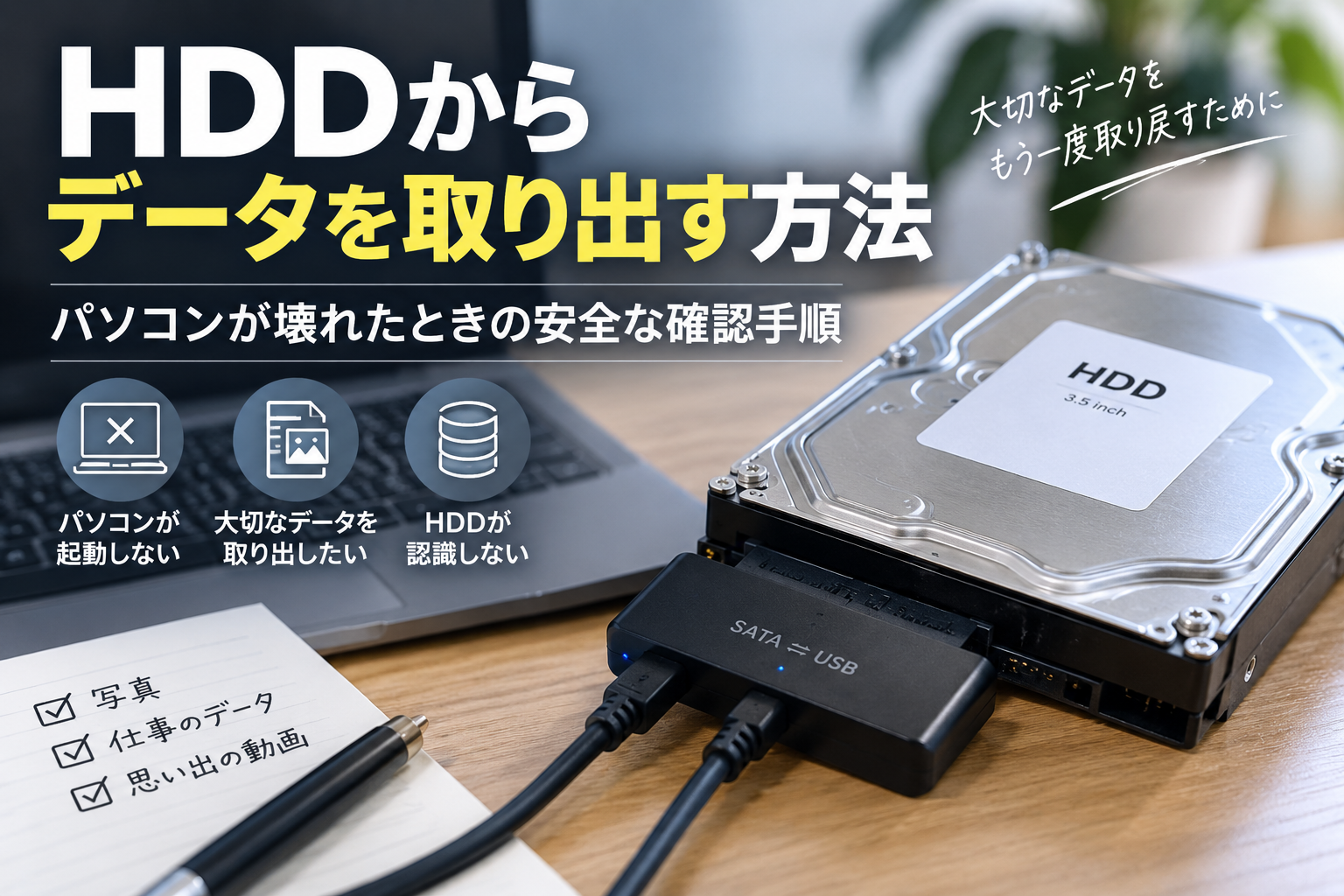
パソコンが起動しなくなったとき、「中にある写真や仕事のファイルだけでも取り出したい」と考えることがあります。
パソコン本体が故障していても、内蔵HDDが正常なら、HDDを別のパソコンへ接続してデータを取り出せる場合があります。
一方で、
- HDDからカチカチ音がする
- 別のパソコンにつないでも認識されない
- 容量がおかしい
- フォーマットや初期化を要求される
といった状態では、単純なコピーでは済まない可能性があります。
大切なのは、「パソコンが壊れた」のか「HDDそのものが壊れた」のかを分けて考えること。
この記事では、HDDからデータを取り出せるケースと、SATA-USB変換ケーブルを使う方法、避けたい操作、データ復旧を検討する目安まで順番に解説します。
- まず症状から取り出し方法を判断する
- パソコンが起動しなくてもHDDが無事ならデータを取り出せることがある
- HDDを取り外す前に確認したいこと
- SATA HDDからデータを取り出す基本的な方法
- HDDが開けたら「重要なデータから」コピーする
- 古いWindowsのHDDを接続するとアクセス権を求められることがある
- HDDは見えるのにドライブとして表示されない場合
- 「フォーマットしてください」と表示されたら止まる
- 削除したファイルだけ取り戻したい場合
- SATA-USB変換を試してよいケース
- 自力での取り出しを止めた方がよいケース
- HDD本体が故障しているならデータ復旧を考える
- データを取り出せたら別の場所へバックアップする
- 外付けHDDが認識されない場合
- HDDからカチカチ音がする場合
- よくある質問
- まとめ
まず症状から取り出し方法を判断する
最初に現在の状態を確認してみましょう。
| 状態 | 最初に考えること |
|---|---|
| パソコンは起動しないがHDDに異音はない | HDDを別PCへ接続してデータを確認 |
| 外付けHDDとして正常に認識する | 必要なデータからコピー |
| HDDは認識するがファイルを開けない | データの重要度を確認して慎重に対応 |
| 「フォーマットしてください」と表示 | 必要データがあるなら実行しない |
| カチカチなどの異音がする | 通電や操作を増やさない |
| 別PCでもHDDを認識しない | HDD本体の故障も検討 |
| HDDを落とした後から使えない | 物理故障を疑って慎重に対応 |
つまり、
HDDが正常に読める → 自分でコピー
HDD自体に異常がある → データ復旧を優先
という分け方が基本です。
パソコンが起動しなくてもHDDが無事ならデータを取り出せることがある
パソコンには、HDD以外にも多くの部品があります。
たとえば、
- 電源ユニット
- マザーボード
- メモリ
- ディスプレイ
- Windows
- 起動領域
などに問題が起きると、HDD自体が正常でもパソコンが起動しなくなる場合があります。
そのため、
「パソコンが起動しない=HDDのデータも失われた」
とは限りません。
HDDを取り外して別のパソコンへ接続し、正常に認識されれば、保存されているファイルをコピーできる可能性があります。
HDDを取り外す前に確認したいこと
HDDから異音がしていないか
まず耳で確認してください。
「カチカチ」「カコンカコン」「ガリガリ」など、これまでとは明らかに違う音が続いている場合は、単純な接続トラブルではない可能性があります。
その状態で、
取り外す → 別PCへ接続 → また電源を入れる
と何度も通電するより、必要なデータがあるかを先に判断した方がよいでしょう。
HDDの異音については、HDDの異音・カチカチ音は故障?原因とデータを守る対処法で詳しく解説しています。
HDDの種類を確認する
内蔵ストレージには複数の種類があります。
今回、一般的なSATA-USB変換ケーブルで接続しやすいのは主に、
- 2.5インチ SATA HDD
- 3.5インチ SATA HDD
です。
一方、
- M.2 SATA SSD
- NVMe SSD
- 独自形状のストレージ
などは接続方法が異なります。
見た目だけで判断せず、HDDやSSDに記載された型番・インターフェースを確認してから変換機器を選びましょう。
SATA HDDからデータを取り出す基本的な方法
1. パソコンの電源を完全に切る
内蔵HDDを取り外す場合は、まずパソコンをシャットダウンし、電源ケーブルを外します。
ノートパソコンの場合は、機種によってHDDの取り外し方法が異なります。
分解に慣れていない場合や、メーカー保証が残っている場合は、メーカーのマニュアルやサポート情報を確認してください。
無理にケースを開ける必要はありません。
2. HDDを取り外す
HDDへ接続されているSATAケーブルや電源ケーブルを取り外します。
デスクトップPCでは3.5インチ、ノートPCでは2.5インチHDDが使われているケースが多くあります。
ここで注意したいのが、HDD本体を分解しないことです。
取り外すのはパソコンからHDDを外すところまで。
HDDそのものの金属カバーを開ける作業は別物です。
3. SATA-USB変換機器へ接続する
取り外したHDDを別のパソコンへ接続するには、SATAをUSBへ変換するケーブルやアダプターを利用できます。
正常なSATA HDDを別PCへ接続するときの変換アダプター候補
 | 【送料無料】UGREEN SATA USB変換ケーブル sata usb 変換アダプター USB3.0接続 2.5/3.5インチ 6TB HDD/SSD用 電源アダプター付き UASP対応 6Gbps転送速度価格:3365円 (2026/9/4 11:55時点) |
たとえばサンワサプライの現行 USB-CVIDE7 は、SATA接続の2.5インチ・3.5インチHDDとSATA SSDをUSBへ接続できる製品です。USB-AとUSB-Cの両方に対応しています。3.5インチHDDでは付属ACアダプターによる電源供給が必要です。
ここは重要です。
2.5インチHDDと3.5インチHDDでは必要な電力が違うため、3.5インチHDDではACアダプター付きの製品を選ぶ方が分かりやすいでしょう。
4. 別のパソコンへ接続する
変換アダプターへHDDを取り付けたら、別の正常なパソコンへUSB接続します。
正常に認識されれば、エクスプローラーなどからHDDを開ける可能性があります。
ここでファイルが見えたら、まず確認だけで終わらせず、重要なデータから別のストレージへコピーしてください。
仕事のデータ、家族の写真、動画など、失うと困るものから順番に確保します。
HDDが開けたら「重要なデータから」コピーする
HDDが正常に表示されると、「全部まとめてコピーしておけばいい」と考えがちです。
もちろんHDDの状態が安定しているなら問題ありません。
ただ、古いHDDや不調の兆候があるドライブでは、長時間の読み込み中に症状が悪化する可能性もあります。
そのため、
最重要データ → その他の必要データ
という順番でコピーする方が安心です。
たとえば、
- 仕事・学校関係のファイル
- 写真・動画
- 制作データ
- 再ダウンロードできないファイル
- その他のデータ
という優先順位を付けておくと迷いません。
古いWindowsのHDDを接続するとアクセス権を求められることがある
以前Windowsで使っていたHDDを別のパソコンへ接続すると、ユーザーフォルダーを開く際に管理者権限を求められることがあります。
HDDが正常であれば、Windows側のアクセス権による表示であるケースもあります。
ただし、BitLockerなどで暗号化されているドライブは別です。
暗号化されている場合、パスワードや回復キーが必要になることがあります。
「開けない=HDD故障」と決めつけず、表示されているメッセージを確認してください。
HDDは見えるのにドライブとして表示されない場合
エクスプローラーにHDDが表示されていなくても、Windowsがディスクそのものを認識していることがあります。
その場合は「ディスクの管理」で状態を確認できます。
Windows 10・11では、
から開けます。
Microsoftも、ディスクの管理をWindows標準のディスク・ボリューム管理ツールとして案内しています。
ここでは、
- HDDが表示されているか
- 容量が正常か
- ドライブ文字があるか
- オフラインになっていないか
- 未割り当てになっていないか
を確認します。
ただし、「初期化されていません」や「未割り当て」と表示されたからといって、必要なデータがあるHDDをそのまま初期化する必要はありません。
状態を見ることと、変更することは分けて考えてください。

「フォーマットしてください」と表示されたら止まる
古いHDDを接続すると、
「ドライブを使うにはフォーマットする必要があります」
と表示される場合があります。
中のデータが必要なら、そこでフォーマットを実行しないでください。
Microsoftも、既存ボリュームをフォーマットすると、そのパーティション上のデータが失われると明記しています。
ここで考えたいのは、
HDDを再利用したいのか
それとも、
HDDに残っているデータを取り出したいのか
という違いです。
データが目的なら、再利用のための操作を先にする必要はありません。
削除したファイルだけ取り戻したい場合
HDDそのものは正常に認識されていて、「間違えてファイルを削除した」というケースなら、ソフトウェアによるファイル回復が選択肢になることがあります。
Microsoftには公式の「Windows File Recovery」があり、削除されたファイルを回復するためのツールとして提供されています。NTFSでは状況に応じてRegularまたはExtensiveモード、FAT/exFATではExtensiveモードを利用する仕組みです。
また、Microsoftは回復元と保存先を別ドライブにするよう案内しています。
これは重要です。
復旧したデータを同じHDDへ保存すると、まだ回収できていない領域へ新しいデータを書き込む可能性があります。
ただし、
HDDが認識されない
カチカチ音がする
接続が何度も切れる
という状態は、単純な誤削除とは話が違います。
その場合、復旧ソフトを何種類も試すより、HDDの状態を優先して判断しましょう。

SATA-USB変換を試してよいケース
自分でHDDを取り出してUSB接続を試しやすいのは、次のような状態です。
- パソコン本体が故障しただけと考えられる
- HDDから異音がしない
- 落下や水濡れがない
- HDDが以前まで正常に動いていた
- SATA HDDだと確認できている
- 別PCへ接続すると正常に認識する
- ファイルを普通に開ける
こうしたケースなら、SATA-USB変換機器を使って別PCへ接続し、必要なデータをコピーする方法があります。
自力での取り出しを止めた方がよいケース
反対に、次の症状があるなら無理に作業を続けない方がよいでしょう。
- カチカチなどの異音がする
- HDDがまったく回転しない
- 別PCでも認識されない
- 認識と切断を繰り返す
- 容量が0Bなど明らかにおかしい
- 落下後から認識しなくなった
- 「フォーマットしてください」と表示される
- HDDへアクセスするとパソコンが固まる
- バックアップがなく、データを失えない
特に、
異音+認識しない
という組み合わせでは、SATA-USB変換ケーブルを変えながら何度も通電することを優先しないでください。
HDD本体が故障しているならデータ復旧を考える
パソコンからHDDを取り外せても、HDDそのものが故障していれば、別PCへつなぐだけでデータを取り出せるとは限りません。
たとえば、
- モーターやヘッドなど内部部品の問題
- 基板の故障
- ファイルシステムの破損
- 不良セクタ
- 落下・衝撃による物理障害
などが考えられます。
バックアップがなく、仕事のデータや家族の写真などをどうしても取り戻したいなら、HDDに対応した専門のデータ復旧サービスへ相談する方法もあります。
HDDを認識しない・自力で取り出せない場合は専門サービスへの相談も検討する
パソコンからHDDを取り外せても、HDDそのものに障害がある場合は、SATA-USB変換ケーブルで別のパソコンにつないだだけではデータを取り出せないことがあります。
特に、
- カチカチなどの異音がする
- 別のパソコンでもHDDを認識しない
- 認識と切断を繰り返す
- 容量が正常に表示されない
- 落下後から使えなくなった
- バックアップのない重要データが残っている
といった状態では、何度も接続方法を変えて通電するより、現在の状態を保ったまま専門サービスへ相談する方法があります。
デジタルデータリカバリーは、HDD・外付けHDDを含む記録媒体のデータ復旧に対応している専門サービスです。 パソコン本体の故障なのか、HDDそのものに障害があるのか判断できない場合も、現在の症状を伝えて相談してから対応を決めることができます。DDR公式でもHDDをデータ復旧の対象機器として案内しています。
仕事のファイルや家族の写真など、失いたくないデータが残っている場合は、何度も通電や復旧作業を試す前に専門サービスへの相談を検討してください。
重要なのは、
「新しいHDDを買うこと」と「古いHDDからデータを取り出すこと」は別
だという点です。
取り戻したいデータがあるなら、先にデータの確保を考えましょう。
データを取り出せたら別の場所へバックアップする
無事にデータをコピーできたら、同じトラブルに備えて保存場所を見直しておきましょう。
大切なファイルを、
パソコンのHDDだけ
に置いていると、その1台が壊れただけで再び同じ問題が起きます。
少なくとも、
パソコン本体+外付けHDDやSSD
のように2か所へ保存しておくと安心です。
特に写真や仕事のデータなど失いたくないものは、クラウドを含めて複数の場所へ残す方法も検討してください。
外付けHDDが認識されない場合
取り出した内蔵HDDではなく、もともと外付けHDDとして使用していたドライブが認識されない場合は、USBケーブルや電源なども確認ポイントになります。
その場合は、外付けHDDが認識しない原因とデータを消さずに試す対処法を参考にしてください。
HDDからカチカチ音がする場合
HDDを接続したときに「カチカチ」「カコンカコン」といった異音が聞こえるなら、データコピーより先にHDDの状態を考える必要があります。
HDDの異音・カチカチ音は故障?原因とデータを守る対処法で、避けたい操作や復旧を考える基準を詳しく解説しています。
よくある質問
壊れたパソコンからHDDを取り出せばデータは見られる?
HDD自体が正常なら、別のパソコンへ接続してデータを読み出せる場合があります。
SATA HDDなら、対応するSATA-USB変換ケーブルやケースを利用する方法があります。
ただし、HDDそのものが故障している場合は別です。
HDDをUSBへ変換するだけでデータは取り出せる?
HDDが正常で、接続規格が対応していれば可能なケースがあります。
2.5インチ・3.5インチSATA HDDではUSB変換機器を利用できますが、3.5インチHDDでは別途電源が必要になる製品が一般的です。
使用するHDDと変換機器の対応を必ず確認してください。
「フォーマットしてください」と出たらどうすればいい?
中のデータが必要なら、すぐフォーマットしないでください。
フォーマットはHDDを利用できる状態に整える操作であり、データを取り出すための操作ではありません。
カチカチ音がしていてもUSB変換を試していい?
重要なデータがあるならおすすめしません。
異音はHDD内部の問題を示している可能性があります。
何度も通電して試すより、データの重要度を判断して復旧方法を考えましょう。
HDDから取り出したファイルは同じHDDへ保存していい?
データ復旧を目的とする場合は避けた方がよいでしょう。
特に削除ファイルの復旧では、Microsoftも回復元とは別のドライブを保存先にするよう案内しています。
まとめ
パソコンが起動しなくなっても、HDD自体が正常ならデータを取り出せる場合があります。
SATA HDDなら、
パソコンからHDDを取り外す → SATA-USB変換機器へ接続 → 別PCで認識 → 重要なデータからコピー
という方法が候補です。
一方、
異音がする、別PCでも認識されない、フォーマットを要求される、容量がおかしい
という場合は、無理にコピーを続けない方がよいでしょう。
まず、
パソコン本体の故障なのか、HDD本体の故障なのか
を切り分ける。
そのうえで、データを自分で取り出せる状態ならバックアップし、難しい場合は専門的な復旧を検討してください。