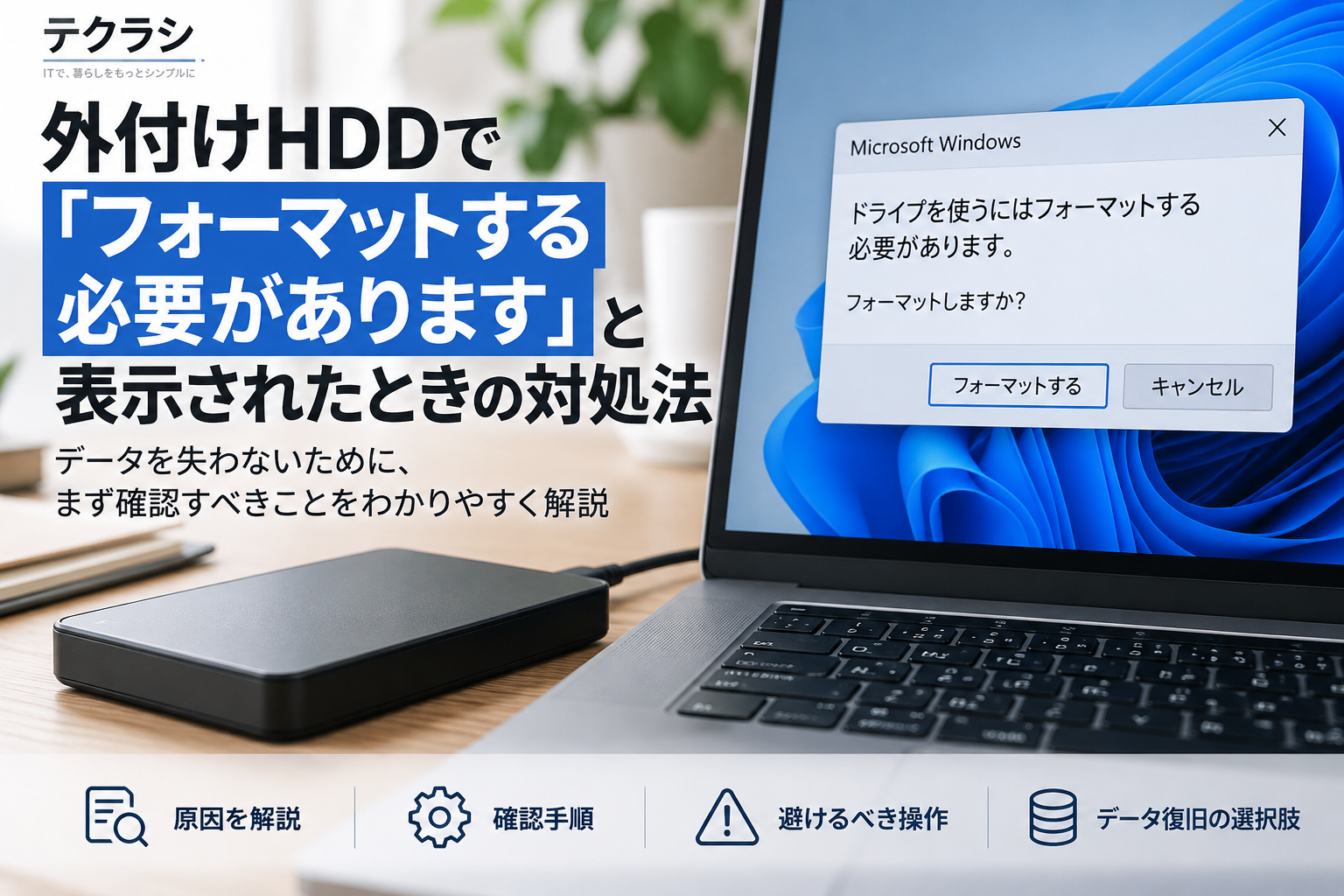
外付けHDDをパソコンにつないだとき、
「ドライブを使うにはフォーマットする必要があります。フォーマットしますか?」
と突然表示されることがあります。
昨日まで使えていたHDDでこの表示が出ると、「フォーマットすれば直るのでは?」と思うかもしれません。
しかし、HDDの中に必要なデータが残っているなら、すぐにフォーマットするのは避けてください。
フォーマットするとファイルシステムが作り直され、データを取り出す作業が難しくなる場合があります。
この記事では、外付けHDDでフォーマットを求められたときに、データを守りながら確認する順番を解説します。
まず「フォーマット」はキャンセルする
大切なデータが残っている場合、最初にやることはシンプルです。
表示された画面では**「キャンセル」**を選びましょう。
この時点では、
フォーマット
ディスクの初期化
新しいボリュームの作成
といった操作も行わないでください。
BUFFALOも、SSD/HDDをフォーマットすると保存されているデータが消去されると案内しています。
HDDそのものが壊れているとは限りません。
WindowsがHDD内のファイルシステムを正常に読み取れなくなっただけでも、フォーマットを求める画面が表示されることがあります。
まずは「HDDを使える状態へ戻す」より、中のデータを確保できる状態か確認することが優先です。

「フォーマットする必要があります」と表示される主な原因
原因は一つではありません。
症状によって、取るべき対応も変わります。
| 状況 | 考えられる原因 |
|---|---|
| 昨日まで使えていたHDDで突然表示された | ファイルシステムの破損 |
| USBを抜いた直後から発生した | 書き込み中の切断などによる論理障害 |
| 接続すると認識したり消えたりする | USBケーブル・端子・電源・HDD本体の問題 |
| ディスクの管理で「RAW」と表示される | Windowsがファイルシステムを認識できていない |
| MacやLinuxで使っていたHDDをWindowsへ接続した | Windowsが対応していないファイルシステムの可能性 |
| 容量が0B・不明など正常に表示されない | HDD本体や管理情報の異常 |
| カチカチ・カコンなどの異音がする | HDDの物理故障の可能性 |
同じエラーメッセージでも、単純な接続トラブルからHDD本体の故障まで幅があります。
そのため、いきなり修復操作を実行するのではなく、症状を切り分けていきます。
異音がする場合は、それ以上動かさない
外付けHDDから、
カチカチ
カコンカコン
ガリガリ
といった普段とは違う音が聞こえる場合は注意が必要です。
ケーブル交換や別のパソコンへの接続を何度も試すより、いったん使用を止める方が安全です。
HDD内部の機械部分に問題がある場合、通電を繰り返すことで状態が悪化する可能性があります。
異音がある場合の確認方法は、**「HDDの異音・カチカチ音は故障?原因とデータを守る対処法」**で詳しく解説しています。
異音がないなら接続状態を確認する
異音がなく、HDDが安定して回転している場合は、まず接続部分を確認します。
USBハブを使っているなら、一度外してパソコン本体のUSB端子へ直接接続してみてください。
別のUSB端子がある場合は、そちらでも確認します。
着脱可能なUSBケーブルを使う外付けHDDなら、同じ規格の正常なケーブルへ交換して確認する方法もあります。
ただし、
認識する
切断される
また認識する
という状態を繰り返す場合は、それ以上何度も接続し直すのは避けましょう。
単なる接触不良ではなく、HDD側の故障が原因になっている可能性もあるためです。
別のパソコンで確認する
手元に別のパソコンがある場合は、一度だけ接続して確認する方法があります。
別のパソコンでは正常に開けるなら、HDD本体ではなく元のパソコン側に原因がある可能性があります。
開けた場合は、HDDを使い続けるよりも必要なデータから別のストレージへコピーすることを優先してください。
一方、複数のパソコンで同じようにフォーマットを求められる場合は、HDD側のファイルシステムや本体に問題が起きている可能性が高まります。
MacやLinuxで使っていたHDDならフォーマットしない
Windows以外のパソコンで使っていた外付けHDDにも注意が必要です。
MacやLinuxでは、Windowsが標準では扱えないファイルシステムが使われていることがあります。
そのHDDをWindowsへ接続すると、中に正常なデータが残っていてもWindows側から読み取れない場合があります。
この状態でフォーマットすると、元の環境で利用していたデータまで失う原因になります。
以前Macで使用していたHDDなら、まずは元のMacへ接続してデータを確認する方が安全です。
Windowsの「ディスクの管理」で状態を確認する
Windowsでは「ディスクの管理」から、接続されているHDDの状態を確認できます。
スタートボタンを右クリックして、**「ディスクの管理」**を開きます。
ここでは操作するのではなく、まず表示を確認してください。

正しい容量が表示されている
たとえば2TBのHDDが約2TBとして認識されているなら、パソコンからHDD自体は認識されている可能性があります。
ただし、中のファイルシステムが壊れていることはあります。
「RAW」と表示されている
通常はNTFSやexFATなどと表示される部分がRAWになっている場合、Windowsがファイルシステムを正常に認識できていません。
データが必要なら、ここでフォーマットするのは避けましょう。
「未割り当て」と表示されている
以前データが入っていたHDDなのに突然「未割り当て」になった場合は、パーティション情報などに問題が起きている可能性があります。
「新しいシンプルボリューム」などを作成しないでください。
容量が0B・不明などになっている
HDD本来の容量が正常に表示されていない場合は、単純なファイルシステムの問題だけではない可能性があります。
重要なデータがあるなら、自力での操作を増やさない方がよい状態です。
CHKDSKは最初の操作にしない
インターネットで調べると、
chkdsk
を使った修復方法が紹介されていることがあります。
CHKDSKはWindowsに備わっているディスクチェック機能で、オプションによってはファイルシステムのエラーを修復します。
しかし、「HDDを再び使えるようにすること」と「データをできるだけ残すこと」は同じ目的ではありません。
修復処理ではファイルシステムへ変更が加えられます。
バックアップのない重要なデータを取り出すことが最優先なら、いきなり修復を実行するのではなく、先にデータ確保の方法を考えた方が安全です。
データ復旧ソフトを試せるケース
異音がなく、HDDが安定して認識され、正しい容量も表示されている場合は、データ復旧ソフトで読み出せる可能性があります。
ただし、使用する場合にも注意点があります。
復旧ソフトそのものを問題のHDDへインストールしたり、復元したデータを同じHDDへ保存したりするのは避けてください。
データを書き込むことで、必要な領域が上書きされる可能性があるためです。
復元先には別のHDDやSSDを使用します。
また、途中でHDDが切断される、読み込みが極端に遅い、異音が出始めるといった変化があった場合は作業を続けない方がよいでしょう。
すでにフォーマットしてしまった場合
間違えてフォーマットを実行してしまった場合でも、すぐに諦める必要はありません。
特にクイックフォーマットの場合、データ本体がすべて直ちに上書きされるわけではありません。
ただし、その後に新しいファイルを書き込むほど、以前のデータが上書きされる可能性は高くなります。
フォーマット後は、
新しいデータを保存しない
再フォーマットしない
アプリを入れない
そのHDDを通常利用しない
ことが重要です。
必要なデータの価値が高い場合は、自力で復旧を繰り返すより専門業者への相談を検討した方がよいでしょう。
重要なデータがあるならデータ復旧サービスも選択肢
次のような状態なら、自力での復旧よりデータ復旧サービスを検討する価値があります。
バックアップがない
仕事のデータが入っている
家族写真など失いたくないデータがある
RAWや未割り当てになっている
HDDが途中で切断される
容量が正常に認識されない
異音がある
データ復旧では、作業を増やすほど有利になるとは限りません。
特に物理故障が疑われる場合は、フォーマットや修復ソフトを試す前の状態で相談する方が選択肢を残しやすくなります。
自力での復旧が難しい場合は専門サービスへの相談も検討する
外付けHDDがRAWや未割り当てになっている、容量が正常に表示されない、認識と切断を繰り返すといった状態では、ファイルシステムだけでなくHDD本体に問題が起きている可能性もあります。
特に、
- バックアップがない
- 仕事のファイルや家族の写真など重要なデータが残っている
- 複数のパソコンでも同じ症状が出る
- フォーマットや初期化を求められる
- HDDから異音がする
- 自力で復旧ソフトを試すべきか判断できない
といった場合は、操作を重ねる前に専門サービスへ相談する方法があります。
デジタルデータリカバリーは、HDD・外付けHDDを含む記録媒体のデータ復旧に対応している専門サービスです。 フォーマットを求められている原因が論理的なトラブルなのか、HDD本体の故障なのか判断できない場合は、現在の症状を伝えて相談してから対応を決めることもできます。
失いたくないデータが残っている場合は、フォーマットや初期化を進める前に専門サービスへの相談を検討してください。
データが不要ならフォーマットで使い直せる場合がある
ここまでの話は、HDD内のデータを残したい場合が前提です。
中のデータが完全に不要で、HDD本体にも異常が見られないのであれば、フォーマットして使い直せる場合があります。
ただし、異音や接続切れなどの症状があるHDDを、フォーマットしただけで再利用するのはおすすめできません。
一度トラブルが起きたHDDを重要データの唯一の保存先にすることも避けた方が安心です。
「認識しない」と「フォーマットを求められる」は少し違う
外付けHDDがパソコン上にまったく表示されない場合と、HDD自体は見えているものの「フォーマットする必要があります」と表示される場合では確認するポイントが異なります。
HDDそのものが認識されない場合は、**「外付けHDDが認識しない原因は?データを消さずに試す対処法」**も確認してください。
パソコン本体が壊れていて、正常なHDDから直接データを取り出したい場合は、**「HDDからデータを取り出す方法」**で手順を解説しています。
まとめ|データが必要ならフォーマットする前に止まる
外付けHDDで「フォーマットする必要があります」と表示されても、すぐにHDDが完全に壊れたと決まったわけではありません。
一方で、データが残っている状態で安易にフォーマットするのは避けるべきです。
まずキャンセルし、異音の有無を確認します。
異音がなければ、接続状態や別のパソコン、Windowsの「ディスクの管理」で状態を確認しましょう。
正常に読み出せるようになった場合は、必要なデータを最優先で別のストレージへコピーします。
RAW、未割り当て、容量異常、接続切れ、異音などがあり、さらに重要なデータが残っているなら、修復操作を増やす前に専門的なデータ復旧を検討するのも一つの方法です。