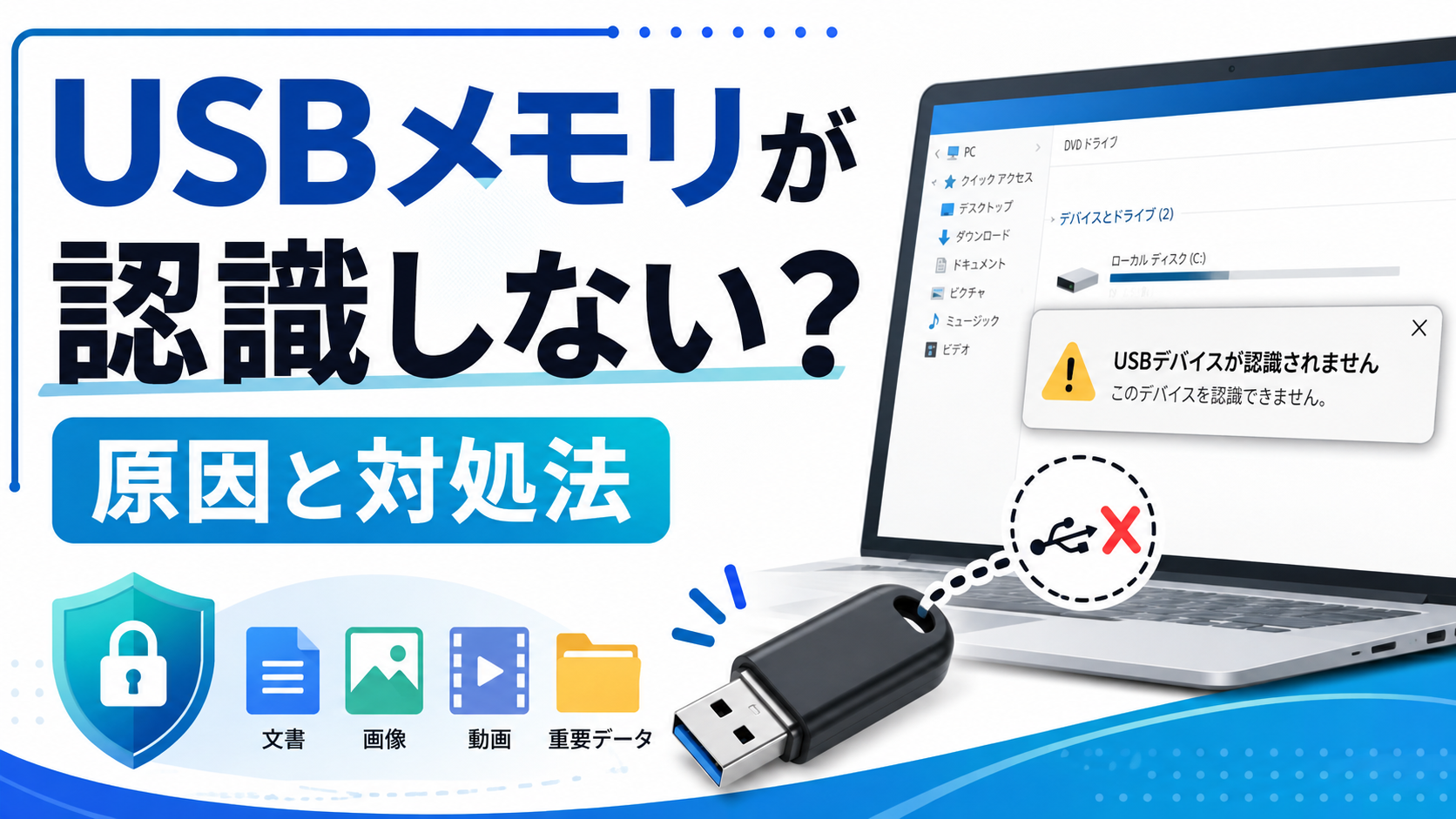
USBメモリをパソコンに挿しても表示されない、昨日まで使えていたのに突然開けなくなった。
そんな状態になると、「壊れた?」「中のデータは消えた?」と不安になるでしょう。
ただし、USBメモリが認識されない=データが完全に消えたとは限りません。
USBポートや接続状態、Windows側の認識など、USBメモリ本体以外に原因があるケースもあります。
一方で、コネクターが曲がっている、複数のパソコンでも認識されない、容量が0バイトになるといった症状では、USBメモリ本体に問題が起きている可能性も考えなければなりません。
特に重要なのは、中に失いたくないデータが残っているかどうかです。
仕事のファイルや写真などが必要なら、フォーマットや初期化を急ぐより、まずデータを守ることを優先しましょう。
この記事では、USBメモリが認識されないときの確認方法と、避けたい操作、データ復旧を検討する目安まで順番に解説します。
USBメモリが認識しない主な原因
USBメモリが表示されなくなる原因はいくつかあります。
代表的なのは次のようなものです。
- USBポートの接触不良
- USBハブや変換アダプターの問題
- パソコン側で正常に認識できていない
- ドライブ文字が割り当てられていない
- ファイルシステムの異常
- USBメモリのコネクター破損
- 内部基板やコントローラーの故障
- 誤フォーマットや誤削除
- 長期間使用による劣化
I-O DATAも、USBメモリを認識できない場合の確認方法として、USBハブを外してパソコン本体へ直接接続することや、別のパソコンで確認する方法を案内しています。
最初から「USBメモリが壊れた」と決めつけず、簡単なところから原因を切り分けていきましょう。
最初にUSBメモリの外観を確認する
USBメモリをパソコンへ挿す前に、コネクター部分を見てください。
- コネクターが曲がっていないか
- 金属部分がぐらついていないか
- ケースが割れていないか
- 水濡れや強い衝撃の心当たりがないか
明らかな破損がある場合、何度もパソコンへ挿して確認する必要はありません。
特に、差し込むときに強い力が必要になったり、角度によって認識したりしなかったりする状態なら、コネクター部分の故障も考えられます。
必要なデータがある場合は、物理的な破損を悪化させないことが大切です。
USBメモリが認識しないときに試すこと
1. 一度抜いて正しく挿し直す
まずはUSBメモリを一度取り外し、まっすぐ挿し直します。
接触が不安定だっただけなら、この操作で正常に認識する場合があります。
ただし、接続するたびに認識したり切れたりを繰り返す場合は、何度も抜き差ししない方がよいでしょう。
データを読み出せる状態になったなら、重要なファイルを優先して別の場所へコピーします。
2. 別のUSBポートへ接続する
パソコンに複数のUSBポートがあるなら、別のポートでも確認してください。
USBハブを使っている場合は、いったん外してパソコン本体へ直接接続します。
BUFFALOも、USBメモリが認識されない場合にはデバイスマネージャーの確認などを案内しています。
別のUSBポートでは正常に認識するなら、USBメモリ本体ではなく、元のUSBポートや接続環境に原因があった可能性があります。
3. 別のパソコンで一度確認する
可能なら、別のパソコンへUSBメモリを接続してみましょう。
別PCでは正常に開ける場合、元のパソコン側の設定やUSBポートに原因がある可能性が高まります。
反対に、複数のパソコンでもまったく認識されない場合は、USBメモリ本体の問題も疑う必要があります。
ここまで確認できれば、何台ものパソコンで何度も試す必要はありません。
大切なデータがあるなら、その先は慎重に判断しましょう。
WindowsでUSBメモリが認識されない場合
エクスプローラーにUSBメモリが表示されていなくても、Windows自体はデバイスを認識しているケースがあります。
デバイスマネージャーを確認する
Windowsでは「デバイスマネージャー」からUSB機器が認識されているか確認できます。
USBメモリを接続した状態で、
スタートボタンを右クリック → デバイスマネージャー
を開きます。
「ディスクドライブ」や「USBコントローラー」などにUSBメモリらしい機器が表示されているか確認してください。
I-O DATAも、USBメモリがデバイスマネージャーで認識されているか確認する手順を案内しています。
「!」や「?」などが付いている場合は、Windows側で正常に認識できていない可能性があります。
「ディスクの管理」を確認する
デバイスマネージャーでは見えているものの、エクスプローラーに表示されない場合は「ディスクの管理」も確認します。
Windows 10・11では、
から開けます。
Microsoft公式でも、ディスクの管理はWindows標準のディスク・ボリューム管理ツールとして案内されています。
ここで確認したいのは、
- USBメモリらしい容量のデバイスが表示されているか
- ドライブ文字が付いているか
- 容量が正常に表示されているか
- 「未割り当て」などになっていないか
という点です。
ただし、重要なデータが入っているUSBメモリで、
「フォーマットする必要があります」
「未割り当て」
「初期化されていません」
などと表示された場合は、その場で操作を進めないでください。

「フォーマットする必要があります」と表示された場合
WindowsでUSBメモリを開こうとすると、
「ドライブを使うにはフォーマットする必要があります」
と表示されることがあります。
中のデータが不要なら、USBメモリを再利用するためにフォーマットする選択肢があります。
しかし、取り戻したいデータがあるなら話は別です。
Microsoftも、ボリュームをフォーマットするとそのパーティション上のデータが失われるため、必要なデータをバックアップするよう注意しています。
USBメモリを再び使えるようにすることと、中のデータを取り戻すことは別の問題です。
まずデータの必要性を確認しましょう。
容量が0バイト・おかしい表示になる場合
USBメモリの容量が、
0バイト
数MBしか表示されない
本来と大きく違う容量
などになるケースがあります。
この場合、単なるドライブ文字の問題ではなく、ファイルシステムやUSBメモリ内部に異常が起きている可能性があります。
重要なデータがあるなら、すぐにフォーマットして容量を戻そうとしない方がよいでしょう。
特に複数のパソコンで同じ表示になる場合は、USBメモリ本体側の問題を考えます。
USBメモリのデータだけ消えた場合
USBメモリ自体は正常に開けるものの、必要なファイルだけ見つからないケースもあります。
たとえば、
- 間違えて削除した
- フォルダーが空になっている
- ファイル名だけ残って開けない
- 誤ってフォーマットした
といった状態です。
この場合、復旧したいデータがあるなら、そのUSBメモリへ新しいファイルを保存しないことが重要です。
新しいデータを書き込むことで、以前のデータが保存されていた領域が使われる可能性があります。
誤削除に気づいたら、
使用を止める → データの重要度を確認する → 復旧方法を考える
という順番で進めましょう。
大切なデータがある場合に避けたい操作
フォーマットを急がない
フォーマットはUSBメモリを利用可能な状態に整える操作ですが、データ復旧を目的としたものではありません。
必要なファイルが残っている場合は、その場ですぐ実行しないようにしてください。
何度も抜き差しする
一度接続し直して確認する程度なら問題ありません。
ただし、
- 認識したり切れたりする
- コネクターがぐらつく
- 接続するとパソコンが不安定になる
といった状態で、何度も抜き差しを繰り返すのは避けたいところです。
物理的な故障がある場合、コネクターや基板へさらに負担がかかる可能性があります。
USBメモリを分解しない
USBメモリは小さいですが、内部には基板やメモリチップなどの部品があります。
データが必要な状態でケースを無理に開けたり、基板へ触れたりするのはおすすめできません。
特にコネクターが折れた、曲がったという場合は、自力で接着やはんだ付けを試す前にデータの重要度を考えましょう。
復旧ソフトを何種類も試し続けない
誤削除など、USBメモリが正常に認識されている場合には復旧ソフトが選択肢になることがあります。
一方で、
- USBメモリそのものを認識しない
- 容量が0バイト
- 物理的に破損している
- 接続が安定しない
という状態では、ソフトだけで対応できない場合もあります。
データが重要なら、操作を増やすこと自体が目的にならないよう注意してください。
自分で確認しやすいケース
次のような状態なら、まず接続環境を確認する価値があります。
- 別のUSBポートなら認識する
- USBハブを外したら使える
- 別のPCでは正常に開ける
- USBメモリ自体に破損がない
- Windowsのディスクの管理では正常に表示されている
- ドライブ文字だけが付いていない
こうした場合、USBメモリそのものが故障しているとは限りません。
安全に確認できる範囲から原因を切り分けていきましょう。
データ復旧を検討した方がよいケース
一方、次のような症状なら慎重な対応が必要です。
- 複数のPCでも認識されない
- 容量が0バイトになる
- コネクターが曲がっている
- 水濡れや強い衝撃があった
- フォーマットを要求される
- データが突然すべて見えなくなった
- 接続すると認識と切断を繰り返す
- バックアップがない
- 仕事のファイルなど重要なデータが残っている
特に、USBメモリが唯一の保存場所になっている場合は注意してください。
「使えるようにする」より「データを取り戻す」ことを優先した方がよいケースがあります。
重要なデータがあるならデータの確保を優先する
USBメモリが認識されないと、新しいUSBメモリを買えば解決するように感じるかもしれません。
しかし、新しいUSBメモリを購入しても、壊れたUSBメモリに残っているデータが戻るわけではありません。
バックアップがなく、
- 仕事の資料
- 写真や動画
- 学校・研究データ
- 再取得できないファイル
などが残っているなら、まず現在のUSBメモリからデータを取り出せるか考えます。
複数のPCでも認識されない、容量が0バイト、物理的な破損があるといった場合は、USBメモリに対応したデータ復旧サービスへ相談する方法もあります。
USBメモリを自力で復旧できない場合は専門サービスへの相談も検討する
USBメモリは、誤削除やファイルシステムの異常だけでなく、コネクターや内部基板の故障によって読み込めなくなることもあります。
特に、
- 複数のパソコンでも認識されない
- 容量が0バイト、または本来と大きく異なる
- コネクターが曲がっている・ぐらついている
- 認識と切断を繰り返す
- フォーマットを要求される
- バックアップのない重要データが残っている
といった状態では、何度も抜き差ししたり修復操作を繰り返したりするより、現在の状態を保ったまま専門サービスへ相談する方法があります。
デジタルデータリカバリーは、USBメモリを含む記録媒体のデータ復旧に対応している専門サービスです。 USBメモリ本体の故障なのか、データ構造の問題なのか判断できない場合は、現在の症状を伝えて相談してから対応を決めることもできます。
仕事の資料や写真など、失いたくないデータが残っている場合は、フォーマットや分解を進める前に専門サービスへの相談を検討してください。
データが確保できた後なら、USBメモリの買い替えや再利用を考えれば大丈夫です。
データ確保後は新しいUSBメモリへの移行を考える
必要なデータを取り出せた、または中のデータが不要と判断できたら、新しい保存先へ移行します。
USBメモリを選ぶときは、容量だけでなく、使用する端子も確認してください。
最近はUSB-Aだけでなく、USB-Cを搭載するパソコンやタブレットも増えています。
USB-AとUSB-Cの両方を使う環境なら、両方のコネクターを備えたUSBメモリも選択肢です。
USB-A・USB-Cの両方で使えるUSBメモリを探している場合の候補
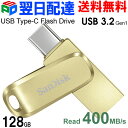 | USBメモリ 128GB USB3.2 Gen1-A/Type-C 両コネクタ搭載 SanDisk サンディスク 【翌日配達送料無料】 Ultra Dual Drive Luxe R:400MB/s 回転式 タイプc 全金属製 海外パッケージ SDDDC4-128G-G46GD価格:4399円 (2026/9/4 11:42時点) |
たとえばSanDiskのUltra Dual Drive Luxeは、USB-AとUSB-Cの2種類のコネクターを備えたモデルがあり、128GBモデルも公式ラインアップに含まれています。USB 3.2 Gen1対応で、64GB以上のモデルでは最大400MB/sの読み出し性能が案内されています。
ただし、新しいUSBメモリは故障したUSBメモリのデータ復旧用ではありません。
古いデータを確保した後の保存先として考えてください。
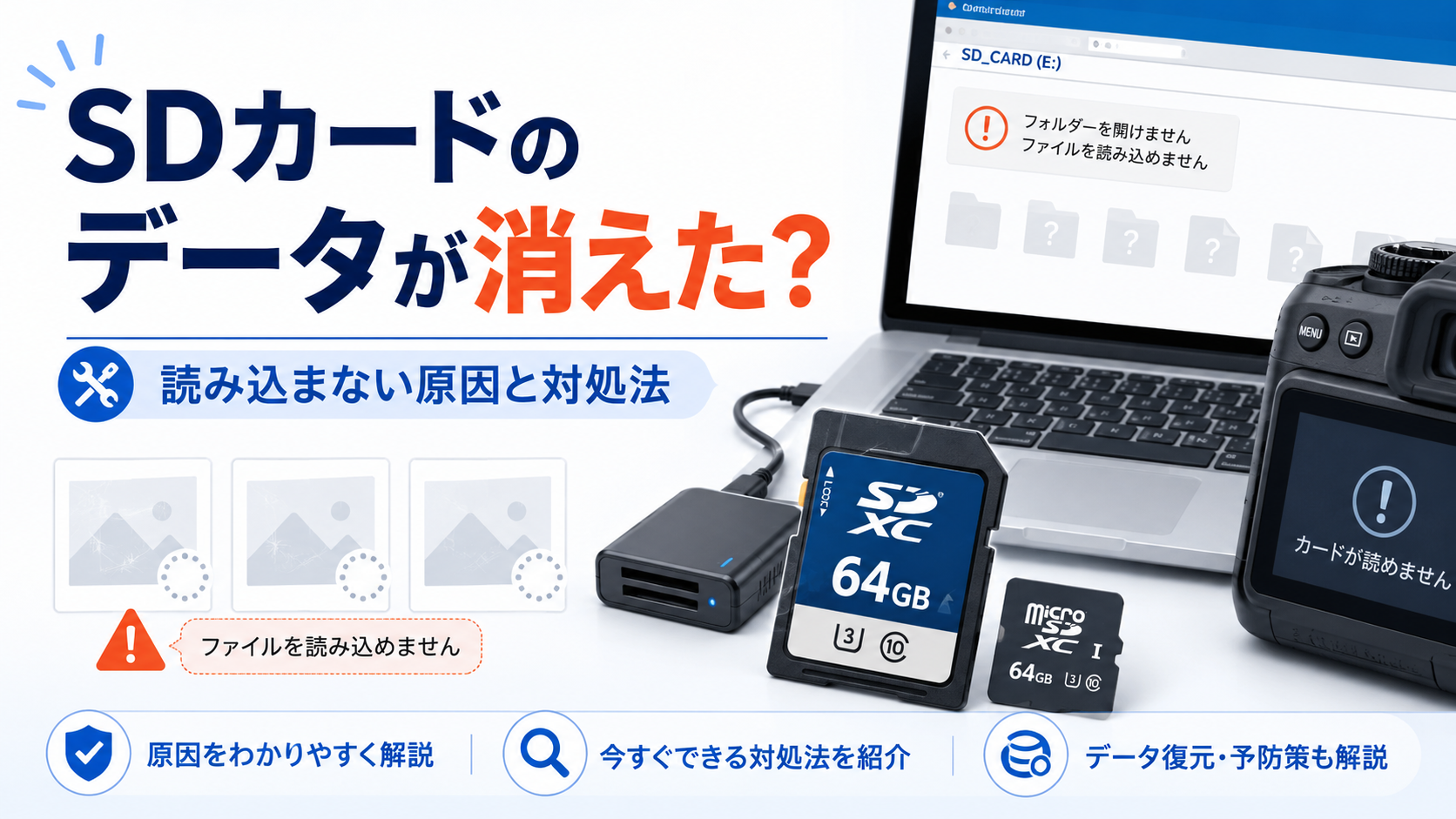
SDカードが読み込めない場合
USBメモリではなくSDカードやmicroSDカードのデータが見えない場合は、カードリーダーや変換アダプターなど別の確認ポイントがあります。
その場合は、SDカードのデータが消えた・読み込めないときの対処法を参考にしてください。
SSDが認識されない場合
外付けSSDや内蔵SSDが認識されない場合は、USB接続だけでなく、Windowsのディスク管理やBIOS・UEFIなども確認ポイントになります。
SSDのトラブルについては、SSDが認識されない原因と対処法で詳しく解説しています。
よくある質問
USBメモリが突然認識されなくなることはありますか?
あります。
USBポートやWindows側の問題だけでなく、USBメモリ本体の故障やファイルシステム異常が原因になることもあります。
まず別のUSBポートや別PCで一度確認してみましょう。
フォーマットしてくださいと出たら実行していい?
中のデータが不要なら再利用のためにフォーマットする選択肢があります。
ただし、必要なデータが残っている場合は先に実行しないでください。
データ復旧とUSBメモリの再利用は別に考えます。
USBメモリの容量が0バイトになったら故障ですか?
USBメモリ本体やファイルシステムに問題が起きている可能性があります。
複数のPCでも同じ状態なら、本体側の問題を疑った方がよいでしょう。
重要なデータがある場合は、フォーマットを急がないでください。
USBメモリを別のパソコンで確認しても大丈夫?
物理的な破損がなく、接続が安定している状態なら、一度別PCで確認する方法があります。
ただし、コネクターが曲がっているなどの破損がある場合は、無理に接続しない方が安全です。
新しいUSBメモリに買い替えればデータも戻る?
戻りません。
新しいUSBメモリを用意することと、古いUSBメモリからデータを取り出すことは別です。
必要なデータがあるなら、データの確保を先に、買い替えはその後と考えましょう。
まとめ
USBメモリが認識されなくても、すぐにデータが消えたと判断する必要はありません。
USBポートやパソコン側の問題で表示されないケースもあります。
まずは、
別のUSBポート → USBハブを外す → 別のPC → Windowsの認識状態
という順番で確認してみてください。
一方で、
複数PCでも認識しない、容量が0バイト、コネクターが破損している、フォーマットを要求される
といった状態では慎重な対応が必要です。
大切なデータが残っているなら、フォーマットや分解を急がず、まずデータを守ることを優先しましょう。