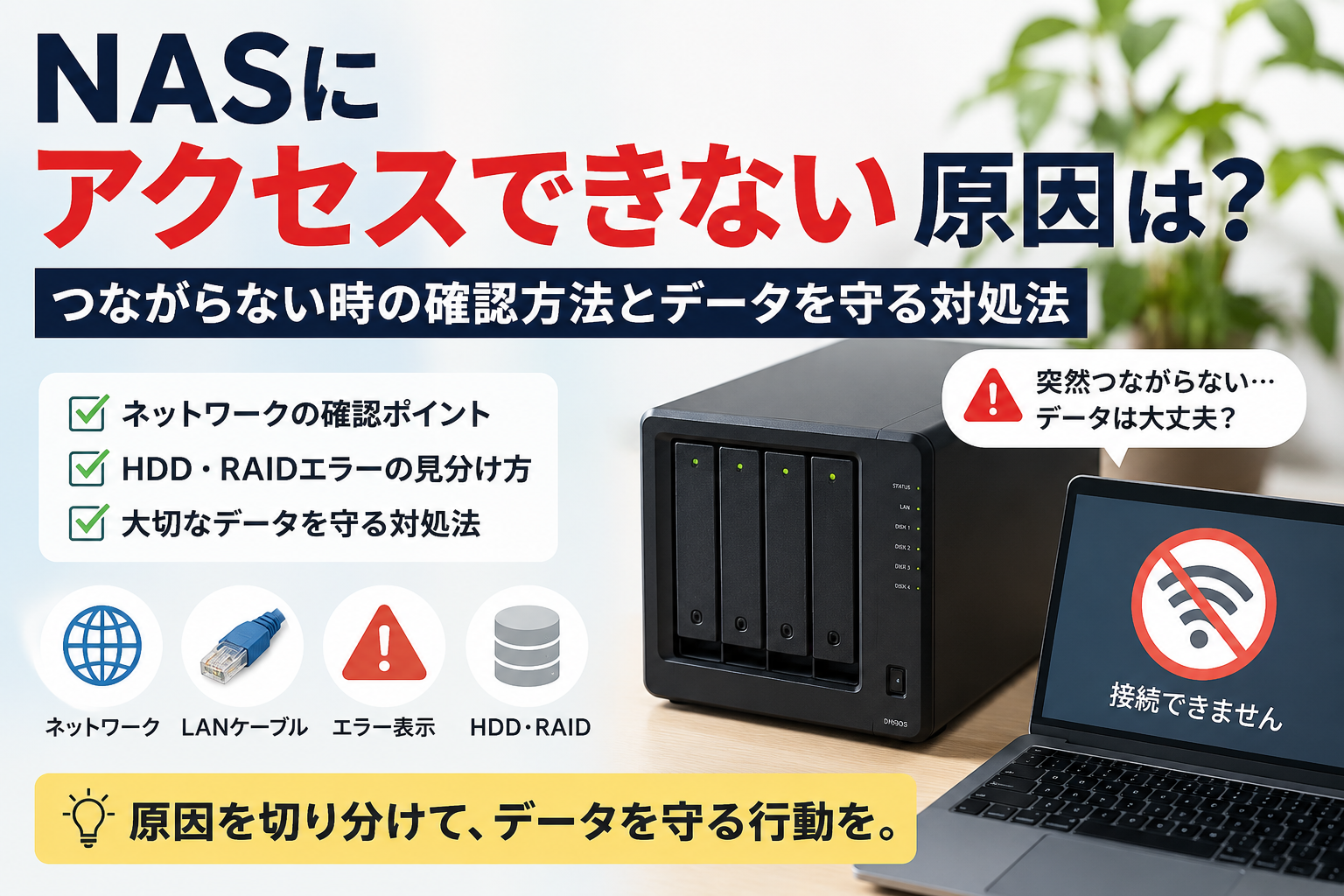
NAS(ネットワーク接続ストレージ)に突然アクセスできなくなると、「データが消えた?」「NASが壊れた?」と不安になるかもしれません。
仕事の共有フォルダーや写真のバックアップ先として使っている場合、アクセスできないだけでもかなり困るでしょう。
ただし、NASにアクセスできない=保存されているデータが消えた、とは限りません。
LANケーブルやルーター、パソコン側の設定など、NAS本体とは別の場所に原因があるケースもあります。一方で、NAS内部のHDDやRAIDに障害が起きている可能性もあるため、原因を決めつけて操作するのは避けたいところです。
まず確認したいのは、**「1台のパソコンだけアクセスできないのか、それともすべての端末からアクセスできないのか」**という点。
ここを切り分けるだけでも、調べるべき場所がかなり絞れます。
この記事では、NASにアクセスできないときに確認したいポイントを順番に解説します。大切なデータが保存されている場合に避けたい操作や、データ復旧を検討する目安についても紹介するので、できるところから一つずつ確認してみてください。
まず「1台だけ」か「全部の端末」かを確認する
NASへアクセスできなくなったら、最初に別のパソコンやスマートフォンなどから接続できるか確認します。
1台のパソコンだけアクセスできない場合
ほかの端末ではNASを利用できるのに、特定のパソコンだけ接続できない場合は、NAS本体よりもそのパソコン側の設定やネットワーク環境が原因になっている可能性があります。
たとえば、
- Windowsのネットワーク設定
- 保存されている資格情報
- OSアップデート後の設定変更
- ファイアウォールやセキュリティソフト
- NASへ接続するユーザー名・パスワード
などを確認することになります。
この状態なら、NAS内部のHDDをいきなり触る必要はありません。
すべての端末からアクセスできない場合
パソコンだけでなく、ほかの端末からもNASへアクセスできない場合は、
- NASの電源
- LANケーブル
- ルーターやスイッチングハブ
- NASのネットワーク設定
- NAS本体
- 内部HDDやRAID
など、NAS側も含めて確認する必要があります。
「誰もアクセスできない」という状態なら、まずNASがネットワーク上で正常に動いているかを確認しましょう。
NASにアクセスできない主な原因
NASへ接続できなくなる原因は一つではありません。
代表的なのは次のようなケースです。
- NASの電源が入っていない
- LANケーブルが抜けている、または故障している
- ルーターやスイッチングハブに問題がある
- NASとパソコンが同じネットワークにつながっていない
- NASのIPアドレスが変わった
- Windows側のネットワーク設定が変わった
- ユーザー名やパスワードの問題
- Windows Update後にアクセスできなくなった
- NAS本体にエラーが発生している
- 内部HDDが故障している
- RAIDに障害が起きている
ここで大切なのは、最初からNASを初期化したり、RAIDを再構築したりしないことです。
まずはネットワーク側から、安全に確認できる範囲を切り分けていきます。
NAS本体の状態を確認する
電源が入っているか確認する
まずNAS本体の電源を確認します。
電源ランプが消えているなら、
- 電源ケーブル
- ACアダプター
- コンセント
- NAS本体の電源スイッチ
などを確認してください。
ただし、停電や落雷の直後から電源が入らなくなった場合は、単純なケーブル抜けだけとは限りません。
重要なデータが保存されているNASなら、電源のオン・オフを何度も繰り返すのは避けましょう。
エラーランプや警告表示を確認する
NASには、正常動作時とは異なるランプの点滅やエラーコードによって異常を知らせる製品があります。
赤色ランプが点灯している、警告音が鳴っている、管理画面にHDDやRAIDのエラーが表示されるといった場合は、表示内容をメモしてください。
メーカーや機種によって意味が違うため、エラー番号やランプの状態を確認してからメーカー公式マニュアルを調べるのがおすすめです。
原因が分からないまま、画面に表示された「初期化」「再構築」などをすぐ実行する必要はありません。
LANケーブルとネットワーク機器を確認する
LANケーブルが正しく接続されているか
NASは通常、LANケーブルを使ってルーターやスイッチングハブへ接続します。
NAS側とネットワーク機器側のコネクターがしっかり挿さっているか確認してください。
ケーブルが緩んでいた場合は、一度接続し直します。
LANポート付近に通信ランプがある製品なら、点灯・点滅しているかも判断材料になります。
別のLANポートで確認する
スイッチングハブやルーターに空いているLANポートがある場合は、接続先を変更してみる方法があります。
別のポートなら正常に通信できるのであれば、NAS本体ではなくネットワーク機器側のポートに問題があった可能性があります。
LANケーブルを交換して確認する
ケーブルの断線やコネクターの破損は、外見だけでは分からないこともあります。
NAS本体にエラーがなく、ネットワーク接続だけが不安定なら、正常なLANケーブルへ交換して原因を切り分けるのも一つの方法です。
一般的なギガビット対応NASとルーターを接続する用途なら、Cat6クラスのLANケーブルで十分なケースが多いでしょう。
ただし、NAS本体から異音がする、RAIDエラーが表示される、HDD故障の警告が出ている場合は、ケーブル交換だけで解決する問題とは限りません。
NASとパソコンが同じネットワークに接続されているか
NASはネットワーク経由で利用するため、NASとパソコンが通信できる状態になっている必要があります。
たとえば、
NASは家庭用ルーターAにつながっているのに、パソコンは別のルーターBへ接続している
といった状態では、通常どおりアクセスできない場合があります。
Wi-Fiを変更した、新しいルーターへ交換した、社内ネットワークの構成が変わった直後から接続できなくなったのであれば、この可能性も考えてみましょう。
難しいネットワーク設定をいきなり変更する必要はありません。
まず、以前と同じルーター・ネットワークにつながっているかを確認するところから始めます。
特定のパソコンだけNASにアクセスできない場合
ほかのパソコンからNASへアクセスできるなら、NAS内部のデータそのものは利用できる状態である可能性が高くなります。
この場合は、アクセスできない端末側を確認していきましょう。
Windows Update後なら設定変更の影響も考える
「昨日までは使えたのに、Windowsを更新したらNASへ入れなくなった」というケースでは、OS側のセキュリティ設定変更が影響していることがあります。
特にWindows 11 24H2以降では、NASへのゲストアクセスに関する制限が強化されており、一部のLinkStationやTeraStationでは接続できなくなるケースがメーカーから案内されています。
この場合、NASが壊れたと判断して初期化する必要はありません。
まずメーカーが案内しているWindows側・NAS側の設定を確認しましょう。
ユーザー名やパスワードを確認する
NASの共有フォルダーにアクセス制限を設定している場合、ユーザー名やパスワードが一致していないと接続できません。
パソコンに以前の認証情報が保存されていると、パスワードを変更した後などにアクセスできなくなることもあります。
特定の端末だけ接続できないなら、NAS側に登録されているアカウントとパソコン側の認証情報が一致しているか確認してみてください。
NASの管理画面にはアクセスできるか確認する
共有フォルダーだけ開けない場合でも、NASの管理画面にはアクセスできることがあります。
管理画面を開けるなら、
- HDDの状態
- RAIDの状態
- ネットワーク設定
- エラーや警告
- ファームウェア情報
などを確認できます。
ただし、ここでも操作は慎重に行います。
状態を見ることと、設定を変更することは別です。
何が起きているのか分からない状態で「初期化」「RAID再構築」「ディスク交換」などを進めないようにしてください。
HDDの異音がする場合は注意する
NAS内部にはHDDが使われている製品が多くあります。
NASから、
「カチカチ」「カコンカコン」「ガリガリ」
といった普段とは違う音が聞こえているなら、ネットワークだけではなくHDDそのものに問題が起きている可能性も考えます。
特に、
- NASへまったくアクセスできない
- HDDエラーが表示されている
- 起動に異常に時間がかかる
- カチカチ音が繰り返される
といった症状が重なっているなら慎重に対応しましょう。
HDDの異音については、HDDの異音・カチカチ音の原因と対処法でも詳しく解説しています。
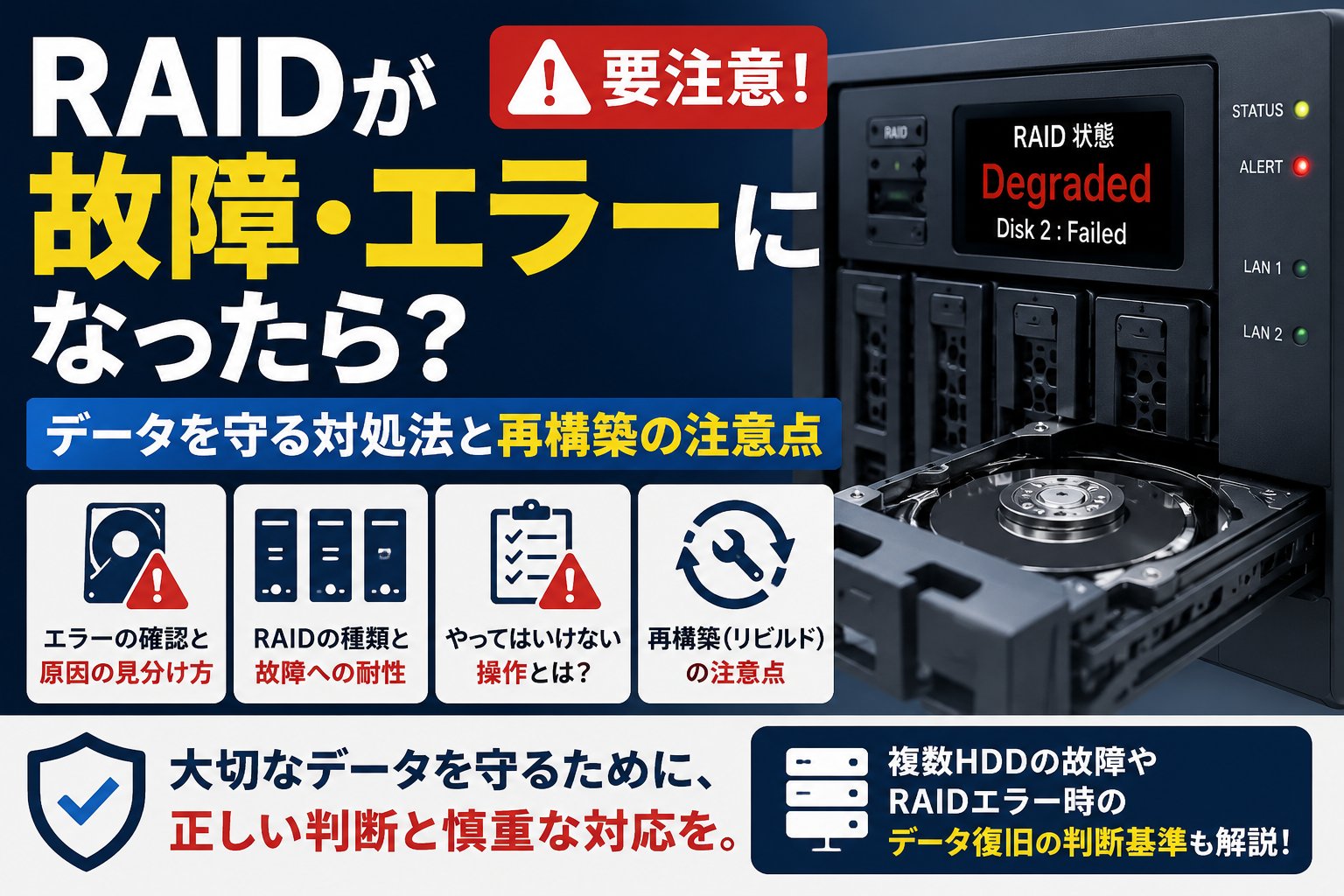
RAIDエラーが表示されている場合は操作を急がない
複数のHDDを搭載したNASでは、RAIDが利用されていることがあります。
RAIDには、HDDの一部に障害が起きても運用を続けられる構成がありますが、RAIDそのものがバックアップになるわけではありません。
複数ディスクに問題が起きていたり、構成情報に異常が生じていたりすると、共有フォルダーへアクセスできなくなる場合があります。
管理画面に、
- RAIDエラー
- Degraded
- ディスク故障
- 再構築が必要
といった表示が出ている場合は、まず現在の状態を確認してください。
どのHDDが故障しているか分からない状態でディスクを抜いたり、再構築を始めたりするのは避けた方が安全です。
RAIDの故障やデグレード、再構築時の注意点については、RAIDが故障・エラーになったときの対処法で詳しく解説しています。
大切なデータがあるときに避けたい操作
NASを初期化する
NASへアクセスできないからといって、最初から本体を初期化する必要はありません。
初期化方法や影響する範囲は製品によって違います。
必要なデータが残っているなら、初期化前に「データがどう扱われる操作なのか」をメーカー公式情報で確認してください。
RAIDを状態不明のまま再構築する
RAIDの再構築は、本来正常な運用へ戻すために使われる機能です。
しかし、複数のHDDに異常がある、故障ディスクを正しく判断できていない、RAID構成情報に問題があるといった状態では話が変わります。
重要データがあり、現在の障害状況を把握できていないなら、まず診断を優先する方が安心です。
HDDを順番を確認せず抜く
複数ディスクを搭載するNASでは、各HDDの位置や構成が重要になる場合があります。
原因を調べるためにと、何も記録せず複数のHDDを取り外すのは避けてください。
どうしても取り外す必要がある場合でも、少なくとも元のスロット位置が分からなくならないようにする必要があります。
何度も強制終了・再起動を繰り返す
一度の再起動で改善するトラブルもあります。
とはいえ、HDDエラーや異音が発生している状態で、何度も電源を切ったり入れたりするのはおすすめできません。
「再起動すれば直るかも」と繰り返す前に、NASの警告やデータの重要度を確認しましょう。
自分で確認しやすいケース
次のような状態なら、まずネットワーク周辺から切り分けられます。
- 1台のパソコンだけアクセスできない
- NAS本体にエラー表示がない
- HDDから異音がしていない
- 別の端末ではNASを利用できる
- LANケーブルやルーターを変更した直後からつながらない
- Windows Update後から特定のPCだけ接続できない
- LANケーブルの接触不良が疑われる
こうしたケースでは、NAS本体を分解したり初期化したりする必要はありません。
まずネットワーク側から確認してみてください。
データ復旧を検討した方がよいケース
一方、次のような状態では、NASを使えるようにすることより保存されているデータを守ることを優先します。
- すべての端末からNASへアクセスできない
- NAS本体にHDD・RAIDエラーが出ている
- HDDから異音がする
- 複数のHDDに警告が出ている
- RAID構成が正常に認識されない
- NASの電源が入らない
- 停電や落雷後から起動しなくなった
- バックアップがない
- 仕事で必要なデータが保存されている
特に会社で複数人が利用しているNASでは、「とりあえず操作してみる」ことによる影響が大きくなる可能性があります。
大切なデータが一か所にしか残っていないなら、現在の状態を正確に確認することを優先しましょう。
NASのデータが重要なら専門業者への相談も選択肢
NASは、単体の外付けHDDより構成が複雑な製品があります。RAIDを利用している場合は、複数のHDDやRAID構成情報を含めて状態を判断しなければなりません。
特に、
NASへまったくアクセスできない
+
HDDやRAIDのエラーがある
+
バックアップがない
という状態なら、自力操作を増やす前にデータ復旧の専門サービスへ相談する方法があります。
デジタルデータリカバリーは、NAS・RAID・サーバーを含む記録媒体のデータ復旧に対応している専門サービスです。 NASの故障なのか、内部HDDやRAIDに問題があるのか判断できない場合は、現在の症状を伝えて相談してから対応を決める方法もあります。
新しいNASを購入しても、現在のNASに保存されているデータが自動的に戻るわけではありません。
仕事の共有ファイルやバックアップのない重要データが残っている場合は、初期化やRAID再構築を進める前に、専門サービスへの相談を検討してください。
LANケーブルが原因なら交換で改善する場合もある
NAS本体にエラーがなく、
「LANポートを変えるとつながる」「ケーブルを触ると通信が切れる」
といった症状なら、LANケーブル側に問題がある可能性があります。
その場合は、正常なLANケーブルへ交換して確認できます。
一般的な家庭・小規模オフィスのギガビットLAN環境なら、Cat6対応ケーブルが使いやすい選択肢です。
NASとルーターを接続するLANケーブルを交換する場合の候補
 | エレコム Cat6準拠 LANケーブル ランケーブル インターネットケーブル ケーブル Gigabit やわらかケーブル 2m ホワイト ELECOM LD-GPY/WH2価格:980円 (2026/9/3 23:55時点) |
ただし、ケーブル交換はネットワーク接続に問題がある場合の確認方法。
HDDやRAIDエラーが出ているNASに対するデータ復旧方法ではありません。
よくある質問
NASに突然アクセスできなくなることはありますか?
あります。
LANケーブルやルーター、パソコン側の設定が原因になるケースもあれば、NAS本体や内部HDDに障害が発生している場合もあります。
まず「1台だけなのか、すべての端末なのか」を確認すると原因を切り分けやすくなります。
Windowsを更新したらNASへアクセスできなくなりました
Windows側のセキュリティ設定変更などが影響する場合があります。
実際にWindows 11 24H2以降では、一部NASのゲストアクセスが制限されるケースがメーカーから案内されています。NASを初期化する前に、使用しているメーカーの最新サポート情報を確認してください。
NASを再起動しても大丈夫?
NAS本体にHDD・RAIDエラーがなく、通常のネットワークトラブルであれば再起動で改善するケースもあります。
ただし、異音やディスクエラーが出ている状態で何度も再起動するのは避けましょう。
重要なデータがあるなら、原因を確認してから判断してください。
NASを初期化すればアクセスできるようになりますか?
設定トラブルが原因なら改善するケースはありますが、初期化の内容やデータへの影響は機種によって異なります。
データが必要なNASでは、初期化前にメーカーの説明を確認することが重要です。
RAIDならHDDが壊れてもデータは安全?
RAID構成によっては、1台のHDDが故障しても運用を継続できる場合があります。
しかしRAIDは、誤削除や複数ディスク故障などすべてのトラブルからデータを守る仕組みではありません。
別の場所へバックアップを用意しておくことが大切です。
まとめ
NASにアクセスできなくなったときは、最初から本体故障と決めつける必要はありません。
まず、
1台だけアクセスできないのか、それともすべての端末から接続できないのか
を確認しましょう。
特定端末だけならパソコン側、すべての端末ならNAS・ネットワーク側も含めて原因を切り分けます。
一方、
HDDの異音、RAIDエラー、複数ディスクの警告、電源が入らない
といった症状がある場合は慎重な対応が必要です。
そして、仕事のファイルや写真など失いたくないデータがNASに残っているなら、NASを直すことよりデータを守ることを優先してください。
ネットワークトラブルなら安全な範囲で切り分ける。NASやHDDの故障が疑われるなら操作を増やしすぎない。
この考え方で進めれば、次に取るべき行動を判断しやすくなります。