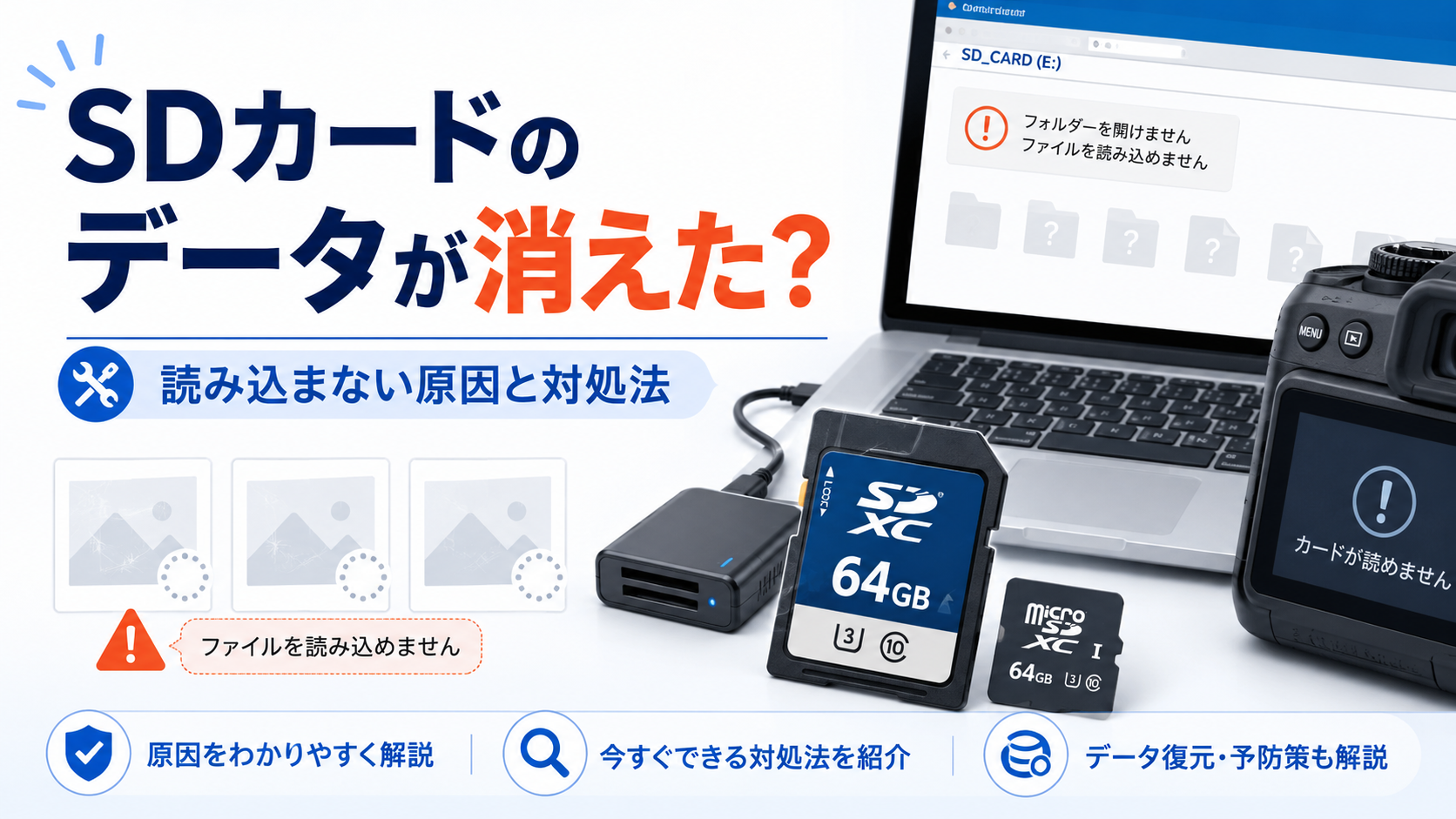
SDカードを開いたら写真がなくなっていた。カメラでは使えていたのに、パソコンへ挿しても読み込めない。
こうした状態になると、「全部消えたのでは?」と不安になるでしょう。
ただし、SDカードのデータが見えない=すべてのデータが完全に失われた、とは限りません。
カードリーダーや接触の問題で読み込めていないケースもあれば、ファイルシステムの異常、誤削除、SDカードそのものの故障など原因はさまざまです。
ここで特に注意したいのが、消えたデータを取り戻したい場合。
新しい写真や動画を保存すると、以前のデータが保存されていた領域へ新しいデータが書き込まれる可能性があります。
そのため、大切なデータが見えなくなったら、原因が分かるまでSDカードの使用を増やさないことが重要です。
この記事では、SDカードのデータが消えた・読み込めないときに確認したいことと、避けたい操作、データ復旧を検討する目安まで順番に解説します。
最初に「どの状態なのか」を確認する
SDカードのトラブルは、大きく分けると次の3パターンがあります。
データだけが見つからない
SDカード自体は開けるものの、
- 写真の一部がない
- フォルダーが空になっている
- 間違えてファイルを削除した
- カメラで撮影した写真が表示されない
といった状態です。
この場合、SDカードそのものは認識されています。
必要なデータがあるなら、新しいファイルを書き込まず、そのカードの使用をいったん止めるのが安全です。
SDカードそのものを読み込めない
パソコンやカメラに挿しても、
- SDカードが表示されない
- 「SDカードがありません」と表示される
- 読み込みエラーになる
- 容量が正常に表示されない
という場合は、接続環境からSDカード本体まで幅広い原因が考えられます。
SanDiskも、メモリーカードが認識されない原因として、カードの装着状態、対応していないカード、アダプター、ファイルシステムの破損、カード自体の故障などを挙げています。

「フォーマットしてください」と表示される
WindowsなどでSDカードを開こうとした際に、
「フォーマットする必要があります」
と表示されるケースもあります。
必要なデータが残っているなら、そのまま実行しないでください。
Microsoftも、フォーマットすると対象ボリューム上のデータが失われるため、保存したいデータを事前にバックアップするよう注意しています。
新品カードを使い始める場合と、昨日まで写真が入っていたカードでは対応が違います。

SDカードのデータが消える・読み込めなくなる主な原因
考えられる原因はいくつかあります。
- 誤って写真やファイルを削除した
- カメラやスマートフォンでカードを初期化した
- 保存中にSDカードを抜いた
- カメラの電源が落ちた
- ファイルシステムに異常が起きた
- カードリーダーやSDカードスロットに問題がある
- microSD変換アダプターの接触不良
- 端子部分の汚れや接触不良
- SDカードの寿命や故障
- 対応していない容量・規格のカードを使用している
「突然見えなくなった」という症状だけでは、原因を一つに絞れません。
そこで、データを変更しない範囲から順番に確認していきます。
SDカードが読み込めないときに確認すること
1. 一度取り外して正しく挿し直す
まず、SDカードが奥まで正しく挿入されているか確認します。
カメラやカードリーダーの電源・アクセス状態を確認したうえで、安全に取り外してから挿し直してください。
端子部分に明らかな汚れや異物がある場合も、接触不良につながることがあります。
ただし、カードが曲がっている、割れている、端子が破損しているといった状態なら、無理にスロットへ押し込まない方がよいでしょう。
2. 別のカードリーダーやSDカードスロットを試す
パソコンにSDカードを挿しても表示されない場合、SDカードではなくカードリーダー側に原因がある可能性もあります。
別のカードリーダーや、別のパソコンにSDカードスロットがあるなら一度確認してみましょう。
SanDiskも、メモリーカードを認識できない場合の確認方法として、カードリーダーを利用してWindowsやmacOSからアクセスし、データをバックアップする方法を案内しています。
別のカードリーダーなら正常に開ける場合、SDカードそのものが故障しているとは限りません。
3. microSDなら変換アダプターも確認する
microSDカードをSDサイズの変換アダプターへ入れて使っている場合は、アダプター側の問題も考えられます。
可能であれば、microSDを直接挿せるカードリーダーで確認してみてください。
SanDiskも、一部の認識トラブルではmicroSDをアダプターから取り外し、別アダプターやmicroSD対応スロットで確認する方法を案内しています。
4. 別のパソコンでも確認する
カードリーダーを変えても認識しない場合、別のパソコンでも一度だけ確認します。
別PCでは正常に開けるなら、元のパソコン側に原因がある可能性が高まります。
反対に、
カードリーダーを変えても、別PCへ接続しても認識されない
となれば、SDカード本体の問題も考えた方がよいでしょう。
必要なデータが残っているなら、ここから先は操作を増やしすぎないことが大切です。
Windowsでは「ディスクの管理」も確認する
エクスプローラーにSDカードが表示されなくても、Windows自体はストレージを認識している場合があります。
そこで確認できるのが「ディスクの管理」です。
Windows 10・11では、
スタートボタンを右クリック →「ディスクの管理」
から開けます。MicrosoftもWindows標準のディスク・ボリューム管理機能として案内しています。
ここでは、
- SDカードらしい容量のドライブが表示されているか
- ドライブ文字が付いているか
- 容量が正常か
- 未割り当てなどになっていないか
を確認します。
ただし、必要なデータが残っているカードで、
「未割り当て」
「フォーマットが必要」
などと表示されても、その場で初期化・フォーマットを進める必要はありません。
状態を確認するだけにとどめてください。
データを誤って削除した場合
「SDカードは普通に読み込めるけれど、必要な写真だけ削除してしまった」というケースでは対応が少し変わります。
まず、そのSDカードで新しい撮影やファイル保存をしないようにします。
削除されたファイルは、OSや機器から見えなくなっていても、そのデータ領域がすぐ別のデータで完全に置き換わるとは限りません。
しかし、新しいデータを書き込めば、その領域が使われる可能性があります。
そのため、
削除に気づく → 使用を止める → バックアップや復旧方法を考える
という順番が重要です。
カメラで写真が見えない場合
デジタルカメラで写真が表示されなくなった場合も、すぐに撮影を続けない方がよいでしょう。
一度SDカードを安全に取り外し、対応するカードリーダーを使ってパソコンから確認します。
パソコンでは写真が見えるのであれば、データ自体ではなくカメラ側の表示や管理情報に問題がある可能性があります。
逆にパソコンでも開けず、フォーマットを要求されるようなら慎重に判断してください。
大切な写真があるなら、カメラでフォーマットしてから確認する方法は避けます。
スマートフォンでmicroSDが認識されない場合
Androidスマートフォンでは、microSDカードが突然認識されなくなるケースがあります。
SanDiskは原因として、
- 書き込み保護
- 正常に取り外されなかった
- 対応していないファイルシステム
- ファイルシステムの破損
- カードの故障
などを案内しています。
重要な写真がある場合は、スマートフォン上ですぐフォーマットするのではなく、カードを取り外してカードリーダーからパソコンで確認する方法があります。
大切なデータがある場合に避けたい操作
新しい写真や動画を撮影する
消えた写真を取り戻したいなら、特に避けたい操作です。
同じSDカードへ新しいデータを書き込むことで、復旧したいデータが存在していた領域が使われる可能性があります。
異常に気づいたSDカードは、原因が分かるまで保存先として使わない。
これを基本にしてください。
フォーマットを急ぐ
「フォーマットしてください」と表示されても、中のデータが必要なら一度止まります。
Microsoftも、フォーマットによって対象パーティションのデータが破壊されると明記しています。
カードを再利用できるようにすることと、データを取り戻すことは別です。
カメラやスマートフォンで初期化する
SDカードが認識されないと、機器側から「カードを初期化してください」と案内される場合があります。
新品カードなら必要な操作になることもありますが、すでに写真や動画が保存されていたカードでは事情が違います。
取り戻したいデータがあるなら、復旧方法を判断する前に初期化しないようにしましょう。
復旧ソフトを何種類も試し続ける
誤削除など、カードが正常に認識されているケースでは復旧ソフトが選択肢になることがあります。
一方で、
- SDカードそのものを認識しない
- 容量が異常
- 接続が何度も切れる
- カードが物理的に破損している
といった状態では、ソフトだけで解決できない場合もあります。
失いたくないデータなら、何を試すかより、その操作が必要かどうかを先に考えましょう。
自分で確認しやすいケース
次のような状態なら、まず接続環境を切り分ける価値があります。
- あるカードリーダーだけで認識しない
- 別のPCでは正常に読み込める
- microSD変換アダプターを使っている
- カメラでは読めるがPCだけ読めない
- SDカード自体は正常に表示されている
- 誤って写真を削除した直後で、まだ新しいデータを書き込んでいない
この場合は、元のSDカードへの書き込みを避けながら確認するのがポイントです。
データ復旧を検討した方がよいケース
反対に、次のような状態なら慎重に対応してください。
- 複数のカードリーダーでも認識されない
- 複数のパソコンでも表示されない
- 容量が正常に表示されない
- 「フォーマットしてください」と表示される
- SDカードが物理的に破損している
- 大量の写真や動画が突然消えた
- バックアップがない
- 仕事や撮影で使った重要データが残っている
特に、結婚式や旅行、仕事の撮影データなど撮り直せないものが入っているなら、自力操作をどこまで続けるか慎重に判断した方がよいでしょう。
重要な写真や動画があるならデータの確保を優先する
SDカードを再び使えるようにするだけなら、フォーマットして再利用できるケースもあります。
しかし、
「SDカードを使えるようにしたい」
ことと、
「中にあった写真を取り戻したい」
ことは同じではありません。
バックアップがなく、どうしても必要な写真や動画があるなら、復旧を先に考えましょう。
カードリーダーを変えても複数のPCで認識されない、フォーマットを要求される、物理的な破損があるといった状態では、SDカードに対応したデータ復旧サービスへ相談する方法もあります。
SDカードの写真・動画を自力で復旧できない場合は専門サービスへの相談も検討する
SDカードは、誤削除やファイルシステムの異常だけでなく、カードそのものが故障して読み込めなくなることもあります。
特に、
- 複数のカードリーダーでも認識されない
- 複数のパソコンでも表示されない
- 「フォーマットしてください」と表示される
- 容量が正常に表示されない
- SDカードが曲がっている・破損している
- 結婚式や旅行、仕事の撮影データなど、撮り直せないデータが残っている
といった状態では、自力で操作を繰り返すより、現在の状態を保ったまま専門サービスへ相談する方法があります。
デジタルデータリカバリーは、SDカードやmicroSDカードを含む記録媒体のデータ復旧に対応している専門サービスです。 誤削除なのか、カード自体の故障なのか判断できない場合も、症状を伝えて相談してから対応を決めることができます。DDR公式でもSDカードを対応機器として案内しています。
撮り直せない写真や動画、仕事で必要なデータが残っている場合は、フォーマットや初期化を進める前に専門サービスへの相談を検討してください。
データを確保できた後なら、SDカードの再利用や買い替えを判断できます。
カードリーダーが原因なら別の製品で確認できる
SDカードがカメラでは読めるのにパソコンだけで認識されない場合などは、カードリーダー側の問題も考えられます。
その場合、SDカードとmicroSDカードの両方へ直接対応したカードリーダーがあると原因を切り分けやすくなります。
別の読み取り環境で確認する場合のカードリーダー候補
 | エレコム メモリリーダ USB-A 直挿しメモリーカードリーダー UHS-I SD+microSD用 USB-A USB 5Gbps ブラック ELECOM MR3-D20BK価格:1680円 (2026/9/7 21:04時点) |
ただし、新しいカードリーダーを購入すれば、壊れたSDカードそのものが修復されるわけではありません。
あくまで、
「現在使っているカードリーダーやPC側のスロットが原因なのか確認するための道具」
として考えてください。
外付けHDD・SSDにもバックアップを残しておく
SDカードは持ち運びに便利ですが、大切な写真や動画を唯一のコピーとして残しておくのはおすすめできません。
撮影後は、
SDカード → パソコン → 外付けHDD・SSDやクラウド
のように複数の場所へ保存しておくと、カード故障時の影響を減らせます。
バックアップ先としてHDDを使用している場合は、外付けHDDが認識されないときの対処法も参考にしてください。
SSDを使っている場合は、SSDが認識されない原因と対処法で確認ポイントを解説しています。
よくある質問
SDカードから突然写真が消えることはありますか?
あります。
誤削除だけでなく、ファイルシステムの異常やSDカード本体の故障によって、データが表示されなくなるケースも考えられます。
必要な写真があるなら、新しい撮影を続けず、まずカードの使用を止めてください。
「フォーマットしてください」と出たら実行していい?
中のデータが不要なら、カードを再利用するためにフォーマットする選択肢があります。
一方、写真や動画を取り戻したいなら先に実行しないでください。
データ復旧とカードの再利用は分けて考えましょう。
別のカードリーダーを試しても大丈夫?
カードに物理的な破損がなく、単にPCから読み込めない場合なら、一度別の対応カードリーダーで確認できます。
別のリーダーでは読み込めるなら、元のカードリーダーやスロットに問題があった可能性があります。
microSD変換アダプターが壊れることもありますか?
あります。
microSD自体に問題がなくても、アダプターや接点の影響で正常に認識されないケースがあります。
microSDへ直接対応したカードリーダーがあれば、アダプターを使わずに切り分けできます。
削除した写真は必ず復旧できますか?
必ず復旧できるとは限りません。
削除後にどの程度使用したか、カードの状態、上書きの有無などによって結果は変わります。
そのため、復旧したいデータがある場合は削除に気づいた時点でカードの使用を止めることが重要です。
まとめ
SDカードのデータが見えなくなっても、最初からすべて消えたと判断する必要はありません。
カードリーダーやアダプター、パソコン側の問題で読み込めていないこともあります。
まず、
SDカード自体は認識されているのか
データだけが見えないのか
別のカードリーダーでも読めないのか
を順番に確認してください。
そして、失いたくない写真や動画があるなら、
新しいデータを書き込まない・フォーマットを急がない
ことが大切です。
簡単な接続確認で解決しない場合は、データの重要度を考えたうえで復旧方法を選びましょう。