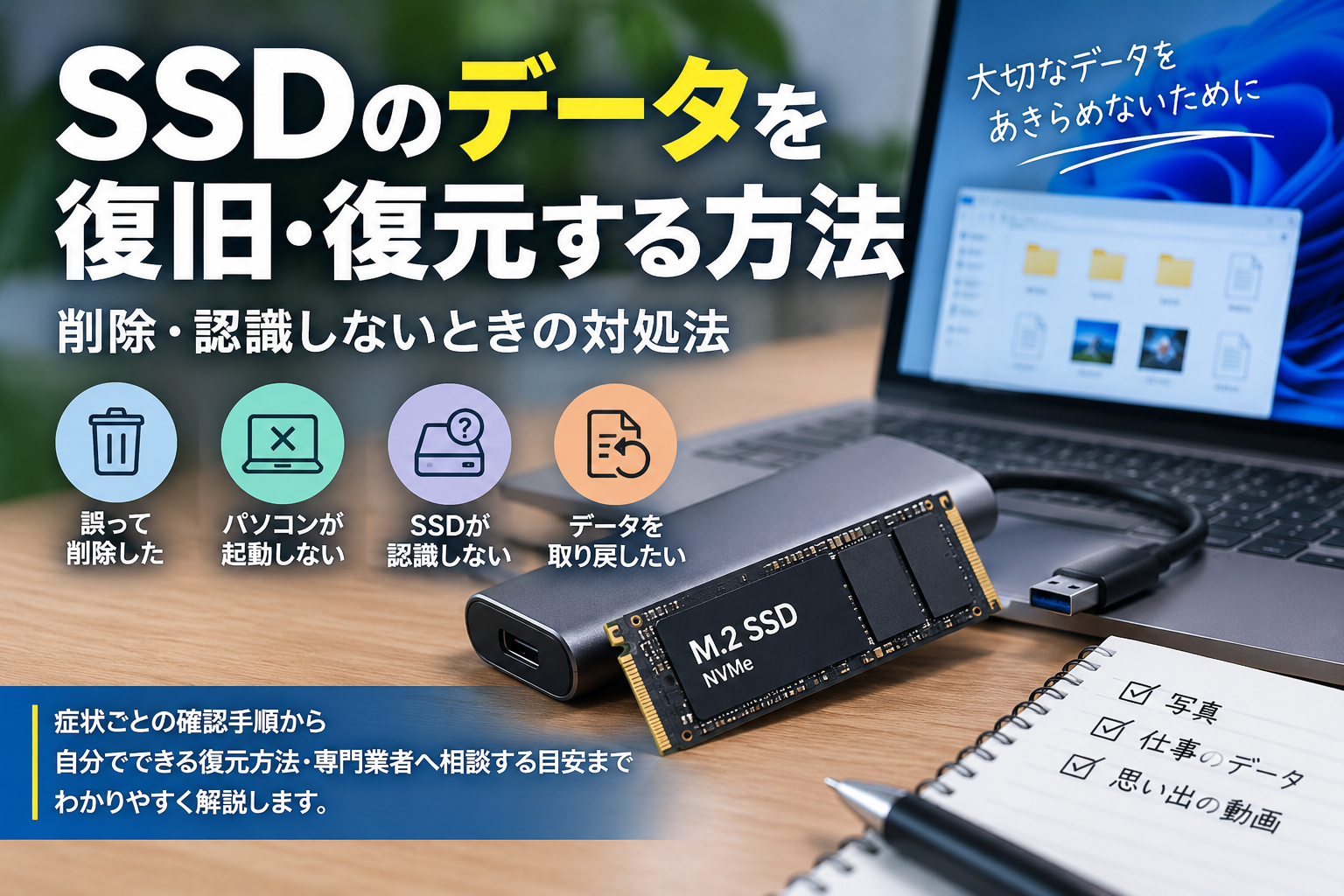
SSDから必要なファイルを削除してしまった。パソコンが壊れて中のデータを取り出せない。あるいは、昨日まで使えていたSSDそのものが突然認識されなくなった。
どれも「SSDのデータを取り戻したい」という状況ですが、原因によって取るべき対応は変わります。
まず分けたいのは、
「SSDは正常に読めるが、ファイルを失った」
のか、
「SSDそのものを正常に読み込めない」
のかという点です。
前者なら、ごみ箱やバックアップ、ファイル回復機能を確認できる余地があります。一方、複数のパソコンでもSSDを認識しない、容量表示がおかしい、接続すると動作が不安定になる場合は、単純なファイル削除とは事情が異なります。
特に重要なデータが入っているなら、復元方法を片っ端から試すより、今の状態を悪化させないことを優先しましょう。
この記事では、症状ごとの確認方法から、自分で復元・取り出しを試せるケース、避けたい操作、専門的なデータ復旧を考える目安まで順番に解説します。
- まずSSDがどの状態なのか確認する
- SSDのファイルを削除してしまった場合
- SSDでは削除データを復元しにくい場合がある
- Windows File Recoveryで復元を試せるケース
- パソコンが壊れただけならSSDからデータを取り出せる場合がある
- SSDの種類によって接続方法が違う
- 別PCでSSDを認識したら重要なデータからコピーする
- SSDが認識されない場合は原因確認を優先する
- 「フォーマットしてください」と表示された場合
- SSDの容量が0Bなど明らかにおかしい場合
- SSDが認識したり消えたりする場合
- SSDのデータ復旧で避けたい操作
- 自分で復元・取り出しを試しやすいケース
- 専門的なデータ復旧を検討したいケース
- 重要なデータがあるならデータ復旧サービスも選択肢
- データを確保できたらバックアップ方法を見直す
- HDDからデータを取り出したい場合
- よくある質問
- まとめ
まずSSDがどの状態なのか確認する
最初に現在の症状を整理してみましょう。
| SSDの状態 | 最初に考えること |
|---|---|
| SSDは正常に開けるがファイルを削除した | ごみ箱・バックアップ・ファイル回復を確認 |
| パソコンが壊れたがSSD自体に異常はなさそう | SSDを別PCへ接続して確認 |
| SSDは認識するがファイルを開けない | データの重要度を確認して慎重に対応 |
| フォーマットを要求される | データが必要なら実行を急がない |
| 容量が0Bなど明らかにおかしい | SSD本体や管理情報の異常も考える |
| 複数PCでも認識しない | SSD本体の故障も視野に入れる |
| SSDが物理的に破損している | 無理な接続や分解を避ける |
ポイントは、「ファイルだけを失った」のか「SSD自体へアクセスできない」のかを分けることです。
ここが分かると、次に取るべき行動を判断しやすくなります。
SSDのファイルを削除してしまった場合
SSDそのものは正常に使えていて、必要なファイルだけを誤って削除したのであれば、簡単なところから確認します。
1. ごみ箱を確認する
Windows上で通常の削除を行っただけなら、ごみ箱にファイルが残っている場合があります。
目的のファイルが見つかれば「元に戻す」で復元できます。
この状態なら、最初から復元ソフトを導入する必要はありません。
2. バックアップを確認する
外付けHDDやNAS、クラウドなどへバックアップを取っていたなら、そちらに同じデータが残っていないか確認しましょう。
Windowsのファイル履歴などを利用していた場合も、以前のコピーから戻せる可能性があります。
SSDそのものから復旧する前に、別の場所にコピーが残っていないかを見る。
これが最も安全な方法です。
3. SSDへの書き込みをできるだけ減らす
ごみ箱にもバックアップにも目的のファイルが見つからない場合は、SSDの使用を増やさないようにします。
ファイルを削除した後に新しいデータを書き込むと、以前のデータが存在していた領域へ影響する可能性があるためです。
特にWindowsが入っているSSDでは、ユーザーが意識して保存していなくても、システム側でさまざまな書き込みが行われます。
重要なデータを誤削除した直後なら、普段どおりパソコンを使い続けるより、復元方法を先に判断した方がよいでしょう。
SSDでは削除データを復元しにくい場合がある
SSDとHDDではデータの管理方法が異なります。
SSDでは、削除済みとなった領域を効率よく管理するためにTRIMという仕組みが使われます。WindowsでもSSDの最適化としてTRIMが利用されています。
そのため、
「削除した直後だから必ず元に戻せる」
とは考えない方が安全です。
削除後の使用状況やSSD側の処理によっては、ファイル回復が難しくなるケースがあります。
大切なデータほど、削除に気づいた後の操作を増やさないことが重要です。

Windows File Recoveryで復元を試せるケース
Windowsには、Microsoftが提供している「Windows File Recovery」というファイル回復ツールがあります。
ローカルストレージから削除され、ごみ箱からも戻せないファイルを回復するためのコマンドラインツールです。Microsoftも、回復の可能性を高めるために対象PCの使用をできるだけ減らすよう案内しています。

試しやすい状態
次のような場合は選択肢になります。
- SSDが正常に認識されている
- 容量表示も正常
- 原因がファイルの誤削除
- SSDへの接続が安定している
- 復元したファイルを保存する別ドライブを用意できる
このような状態なら、バックアップ確認後の方法として検討できます。
試す前に確認したいこと
Windows File Recoveryでは、復旧元と復旧したファイルの保存先を別ドライブにする必要があります。
たとえばCドライブのSSDから復元するなら、保存先として外付けHDDや別SSDなどを用意します。
復旧したデータを元と同じSSDへ保存しないようにしましょう。
復元ソフトよりSSDの状態確認を優先したいケース
次のような症状では、単純なファイル削除とは状況が違います。
- SSD自体を認識しない
- 認識したり消えたりする
- 容量表示が明らかにおかしい
- SSDへアクセスするとパソコンが固まる
- 物理的な破損がある
この場合、復元ソフトを何種類も試すことより、SSDそのものが正常なのかを確認する方が先です。
パソコンが壊れただけならSSDからデータを取り出せる場合がある
パソコンが起動しなくても、SSDそのものまで壊れているとは限りません。
マザーボードや電源、Windowsの起動トラブルなどが原因なら、SSDを取り外して別のパソコンへ接続することでデータを読める場合があります。
ただし、ここで重要なのがSSDの規格です。
SSDの種類によって接続方法が違う
内蔵SSDには主に、
- 2.5インチ SATA SSD
- M.2 SATA SSD
- M.2 NVMe SSD
などがあります。
特に注意したいのがM.2です。
形が似ていても、M.2 SATAとM.2 NVMeは同じ規格ではありません。
外付けケースや変換アダプターを使う場合は、SSD側とケース側の両方が対応しているか確認してください。
2.5インチ SATA SSDの場合
2.5インチSATA SSDなら、対応するSATA-USB変換アダプターを使って別のパソコンへ接続できる場合があります。
前の記事で紹介したHDDからデータを取り出す方法と同じ考え方です。
ただし、使用する変換アダプターがSATA SSDに対応していることを確認してから接続しましょう。
M.2 SSDの場合
M.2 SSDは、対応するSSDケースへ取り付けてUSB接続する方法があります。
正常なM.2 SSDを別PCへ接続するときのSSDケース候補

ここで、
「M.2ならどのケースでも使える」
と考えるのは避けてください。
NVMe専用、M.2 SATA専用、両方に対応するタイプなどがあります。
そのため購入前には、
- M.2 SATAかNVMeか
- 対応するキー形状
- SSDのサイズ
- ケース側の対応規格
- USB-AかUSB-Cか
などを確認します。
M.2 SATAとNVMeの両方に対応するケースもあるため、複数規格を扱う場合は両対応タイプを候補にする方法があります。
ただし、これはSSD本体を修理する機器ではありません。
SSD自体が正常で、パソコン本体側の故障が疑われる場合に、別PCへ接続するための方法として考えてください。
別PCでSSDを認識したら重要なデータからコピーする
別のパソコンへ接続してSSDを正常に開けたなら、まず必要なファイルを別の保存先へコピーします。
優先順位は、
- 仕事や学校で必要なファイル
- 写真・動画
- 制作途中のデータ
- 再取得できないファイル
- その他のデータ
くらいで構いません。
SSDを元のパソコンでもう一度使えるようにする作業は、その後に考えられます。
まずデータを確保する。
ここを優先しましょう。
SSDが認識されない場合は原因確認を優先する
SSDがWindowsやMacからまったく見えない場合、ファイル復元ソフトだけでは対応できないケースがあります。
まず、
- 別のUSBポート
- 対応する別のケーブル
- 別のパソコン
- Windowsのディスクの管理
- Macのディスクユーティリティ
- 内蔵SSDならBIOS・UEFI
などで認識状態を確認します。
詳しい確認方法は、SSDが認識しない原因は?データを守りながら確認する対処法で解説しています。
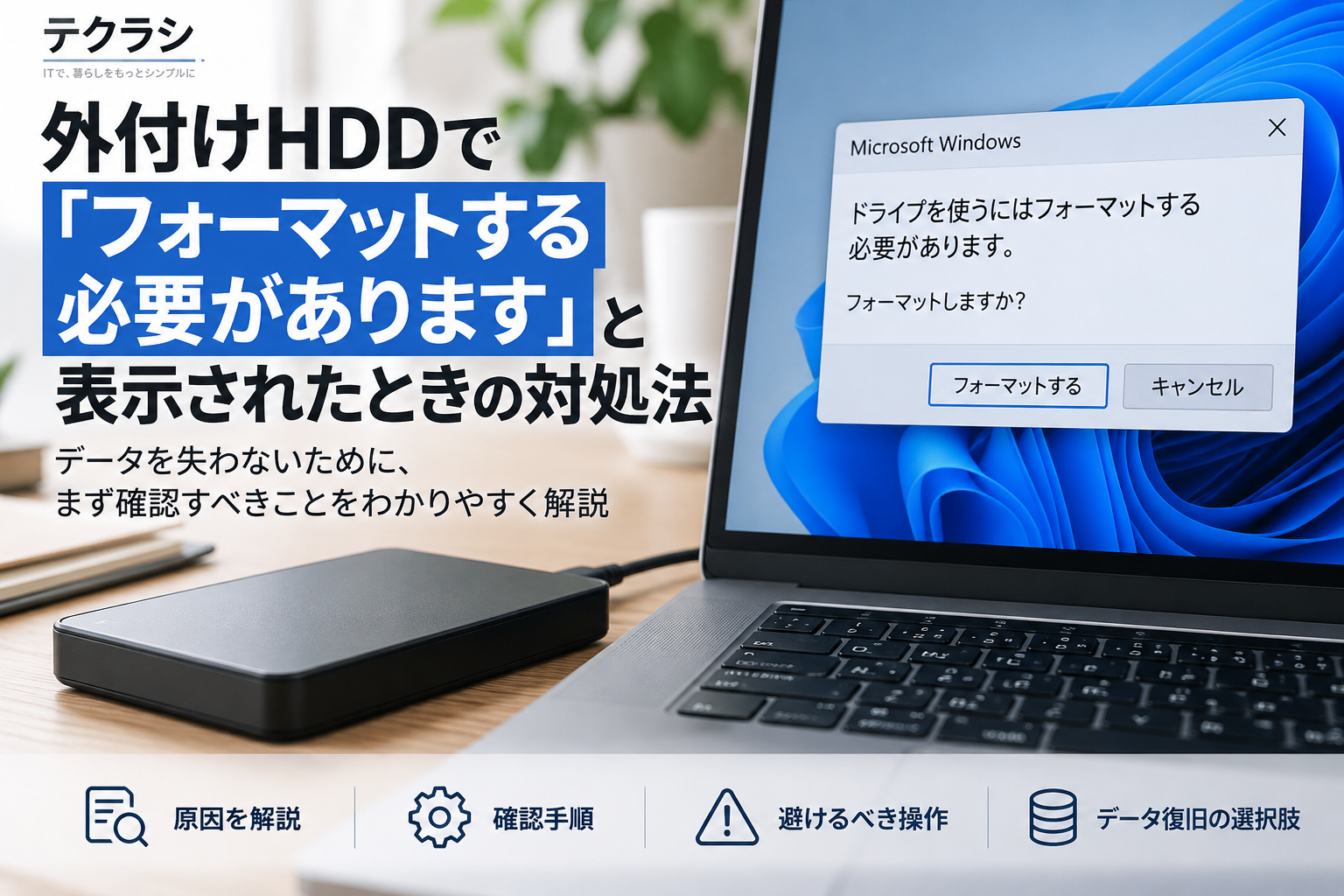
「フォーマットしてください」と表示された場合
SSDを接続した際に、
「ドライブを使うにはフォーマットする必要があります」
と表示される場合があります。
そこでまず、中のデータが必要なのかを確認してください。
フォーマットはSSDを利用できる状態へ整える操作であり、保存されていたデータを取り戻すための操作ではありません。
必要なファイルが残っているなら、
「SSDを再利用すること」と「データを復旧すること」
を分けて考えましょう。
データの確保が先です。
SSDの容量が0Bなど明らかにおかしい場合
本来大容量のSSDなのに0Bと表示される、極端に小さい容量しか認識されないといった状態もあります。
この場合、単純な誤削除とは考えにくくなります。
複数のパソコンでも同じ症状が出るなら、SSD本体や内部の管理機能に問題が起きている可能性も考えた方がよいでしょう。
重要なデータが残っている場合、容量表示を直すために初期化やフォーマットすることを優先しないでください。
SSDが認識したり消えたりする場合
一度は表示されても、
- コピー途中でSSDが消える
- 接続と切断を繰り返す
- ファイルを開くとパソコンが固まる
- 再接続すると一時的に見える
という状態は注意が必要です。
ケーブルやUSBポートが原因なら、接続環境を変更して改善する場合があります。
しかし、複数の環境でも同じならSSD本体の不具合も視野に入ります。
「今は見えているから」と長時間アクセスさせるより、必要なデータを優先して確保する判断も大切です。
SSDのデータ復旧で避けたい操作
削除後も普段どおり使い続ける
誤削除後にSSDへ新しいデータを書き込むと、復元したいデータに影響する可能性があります。
特にOSが入ったSSDでは、通常利用しているだけでも書き込みが発生します。
失ったデータが重要なら、使用を増やさない方がよいでしょう。
復旧したファイルを同じSSDへ保存する
復元したファイルは別のストレージへ保存します。
Windows File Recoveryでも、元ドライブとは異なる保存先を指定する仕組みになっています。
外付けHDDや別SSDなど、十分な空き容量がある保存先を用意してください。
フォーマットや初期化を急ぐ
SSDを再利用するだけなら必要になる操作もあります。
ただし、中のデータを取り戻したい場合は目的が違います。
まずデータを確保し、その後でSSDを再利用するか判断しましょう。
SSDを何度も抜き差しする
一度別のポートやパソコンで確認することと、認識するまで何度も試し続けることは別です。
接続不安定やSSD本体の故障が疑われるなら、試行回数を増やすことが必ずしも良い結果につながるわけではありません。
規格を確認せずM.2ケースへ接続する
M.2という形だけでケースを選ばないようにしましょう。
SATA、NVMe、キー形状、SSDサイズなどが対応しているか確認してください。
自分で復元・取り出しを試しやすいケース
次のような状況なら、自分で確認できる余地があります。
- SSDが正常に認識されている
- 単純なファイル誤削除
- バックアップから戻せる
- パソコン本体だけが故障した可能性が高い
- SSDの容量表示が正常
- 接続が安定している
- SSDの規格を正確に確認できる
- 別の保存先を用意できる
こうした場合は、バックアップ、ファイル回復機能、外付けケースなどを状況に合わせて利用できます。
専門的なデータ復旧を検討したいケース
一方、
- 複数のパソコンでもSSDを認識しない
- BIOS・UEFIにも表示されない
- 容量が0Bなど異常
- 接続と切断を繰り返す
- SSDが物理的に破損している
- 復元ソフトからSSD自体を認識できない
- バックアップがない
- 仕事や家族の写真など失えないデータがある
といった場合は、操作を増やす前に専門的な診断を検討する選択肢があります。
SSDでは、コントローラーやメモリーチップなどに異常が起きて認識できなくなるケースもあります。データ復旧サービスでも、SSDの認識不良やコントローラー障害などが対応対象として案内されています。
重要なデータがあるならデータ復旧サービスも選択肢
「SSDをもう一度使えるようにしたい」のか、
「SSDの中にあるデータをどうしても取り戻したい」のか。
ここを整理して考えます。
データが不要なら、SSDを交換して環境を作り直す方法があります。
一方、
バックアップなし+SSDを認識しない+重要データあり
という状態なら、SSDに対応したデータ復旧サービスへ相談する方法もあります。
SSDを認識しない・自力で復旧できない場合は専門サービスへ相談する
SSDは、誤削除のような論理的なトラブルだけでなく、突然パソコンから認識されなくなることもあります。
特に、
- 複数のパソコンでもSSDを認識しない
- 容量が正常に表示されない
- フォーマットや初期化を求められる
- 復旧ソフトからもSSDを確認できない
- バックアップのない重要データが残っている
といった状態では、自力での復旧方法を何度も試すより、現在の状態を保ったまま専門サービスへ相談する方法があります。
デジタルデータリカバリーは、SSD・外付けSSDを含む記録媒体のデータ復旧に対応している専門サービスです。 SSDが故障しているのか、データ構造に問題があるのか判断できない場合は、症状を伝えて相談してから対応を決めることもできます。
DDR公式でも現在、SSD・外付けSSDをデータ復旧の対応機器として案内しています。
仕事のデータや写真など、失いたくないファイルが残っている場合は、初期化やフォーマットを進める前に専門サービスへの相談を検討してください。
機器そのものを修理するのではなく、保存されているデータを取り出すことを目的としたサービスです。
自分で安全に確認できる範囲を超えているなら、無理に操作を増やす必要はありません。
データを確保できたらバックアップ方法を見直す
無事にファイルを取り戻せたら、今後は同じSSDだけを唯一の保存先にしないようにします。
たとえば、
PC内蔵SSD
+ 外付けHDDまたはSSD
+ クラウド
のように複数の場所へデータを残せば、一つのストレージに問題が起きたときの影響を減らせます。
SSDは高速で便利ですが、故障や誤削除そのものを完全に防げるわけではありません。
復旧方法を覚えること以上に、復旧が必要になっても困らないバックアップ環境を作ること。
これが大切です。
HDDからデータを取り出したい場合
HDDを搭載したパソコンが壊れた場合は、SSDとは接続方法や故障時の症状が異なります。
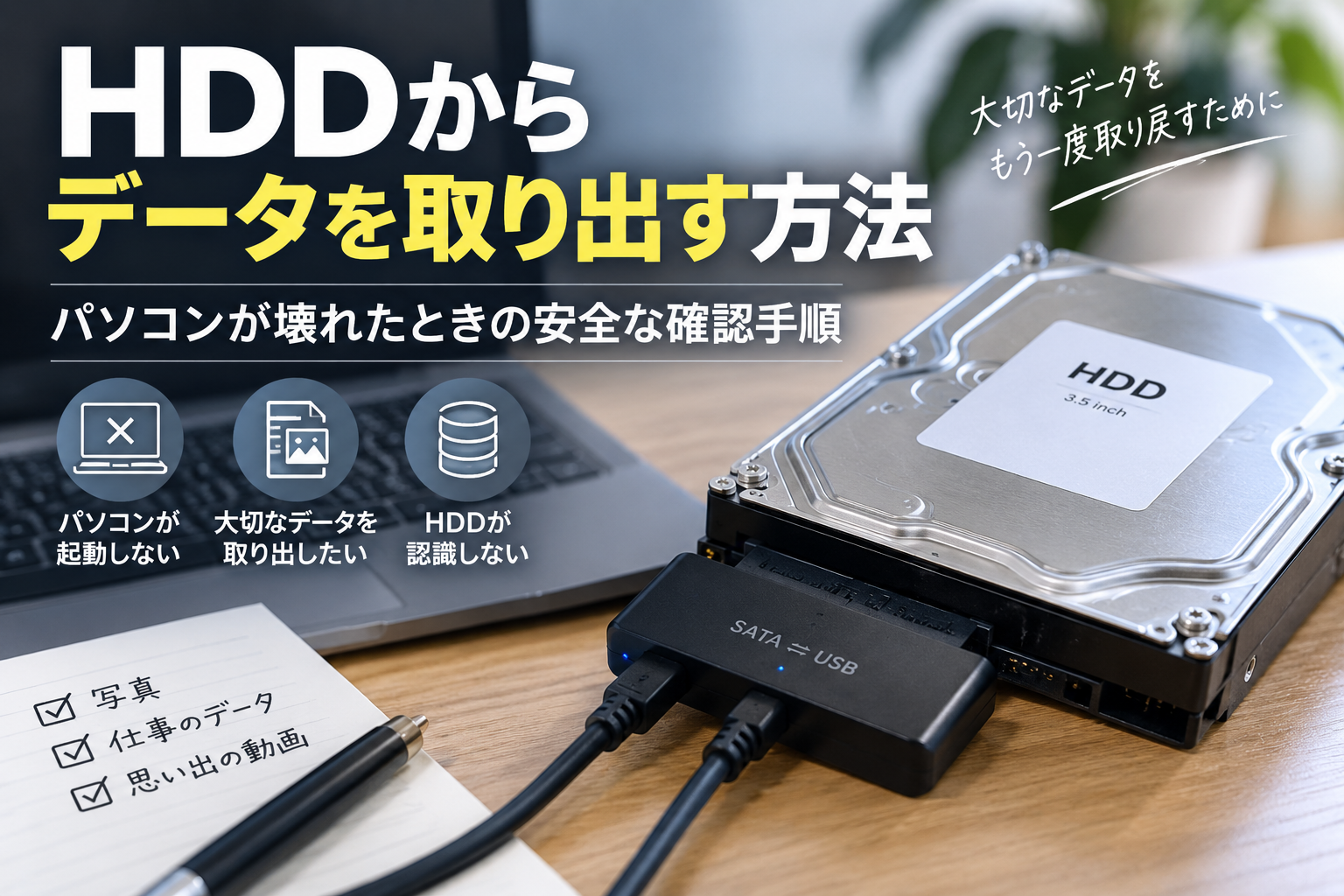
2.5インチ・3.5インチSATA HDDについては、HDDからデータを取り出す方法でSATA-USB変換を含めて解説しています。
よくある質問
SSDから削除したファイルは復元できますか?
復元できる場合はありますが、必ず戻るとは限りません。
削除後の使用状況や書き込み、SSD側のデータ管理などによって結果が変わります。
重要なファイルなら、削除に気づいた時点でSSDの使用をできるだけ減らしてください。
SSDはHDDよりデータ復旧が難しい?
症状によって異なります。
特に削除済みファイルについては、SSDではTRIMなどHDDとは異なる仕組みが利用されているため、復元結果にも影響する場合があります。
パソコンが起動しなくてもSSDからデータを取り出せる?
SSDそのものが正常なら、別のパソコンへ接続して読み出せる場合があります。
ただし、2.5インチSATA、M.2 SATA、M.2 NVMeでは必要なケースや変換機器が異なります。
規格を確認してから接続しましょう。
M.2 SSDならどのケースでも使えますか?
使えるとは限りません。
NVMe専用、M.2 SATA専用、両対応などがあります。
SSDとケース双方の対応規格を確認してください。
SSDをフォーマットしてしまったら復元できない?
一概には言えません。
ただし、フォーマット後もSSDを使い続ければ、新しいデータが書き込まれて状況が変化する可能性があります。
必要なデータがあるなら、それ以上の使用を増やさず復旧方法を判断しましょう。
まとめ
SSDのデータを取り戻したいときは、最初に、
ファイルを削除しただけなのか
パソコンだけが壊れたのか
SSDそのものを認識できないのか
を切り分けます。
SSDが正常なら、バックアップやWindows File Recovery、別PCへの接続などを確認できる余地があります。
一方、
複数のパソコンでも認識しない
容量がおかしい
接続が不安定
という状態なら、単純なファイル復元とは事情が違います。
そして、大切なデータが残っているなら、
使用を増やさない
フォーマットを急がない
復旧したデータを同じSSDへ保存しない
という点を意識してください。
自力で安全に対応できる範囲を超えているなら、専門的な診断を利用する方法もあります。