RAIDを利用しているNASやサーバーで突然エラーが表示されると、「故障したHDDを交換すれば直るのでは?」と考えるかもしれません。
実際、RAID1やRAID5などでは、構成によっては1台のHDDが故障しても動作を継続できる場合があります。
ただし、RAIDエラーが出たからといって、状況を確認せずHDDを交換したり、すぐ再構築(リビルド)を始めたりするのは避けたいところです。
別のHDDにも問題が起きている場合や、故障したディスクを正しく特定できていない状態では、操作によって状況が複雑になる可能性があります。
特に仕事の共有データやバックアップのないファイルが保存されているなら、最初に考えるべきなのは**「RAIDを直すこと」ではなく「データを守ること」**です。
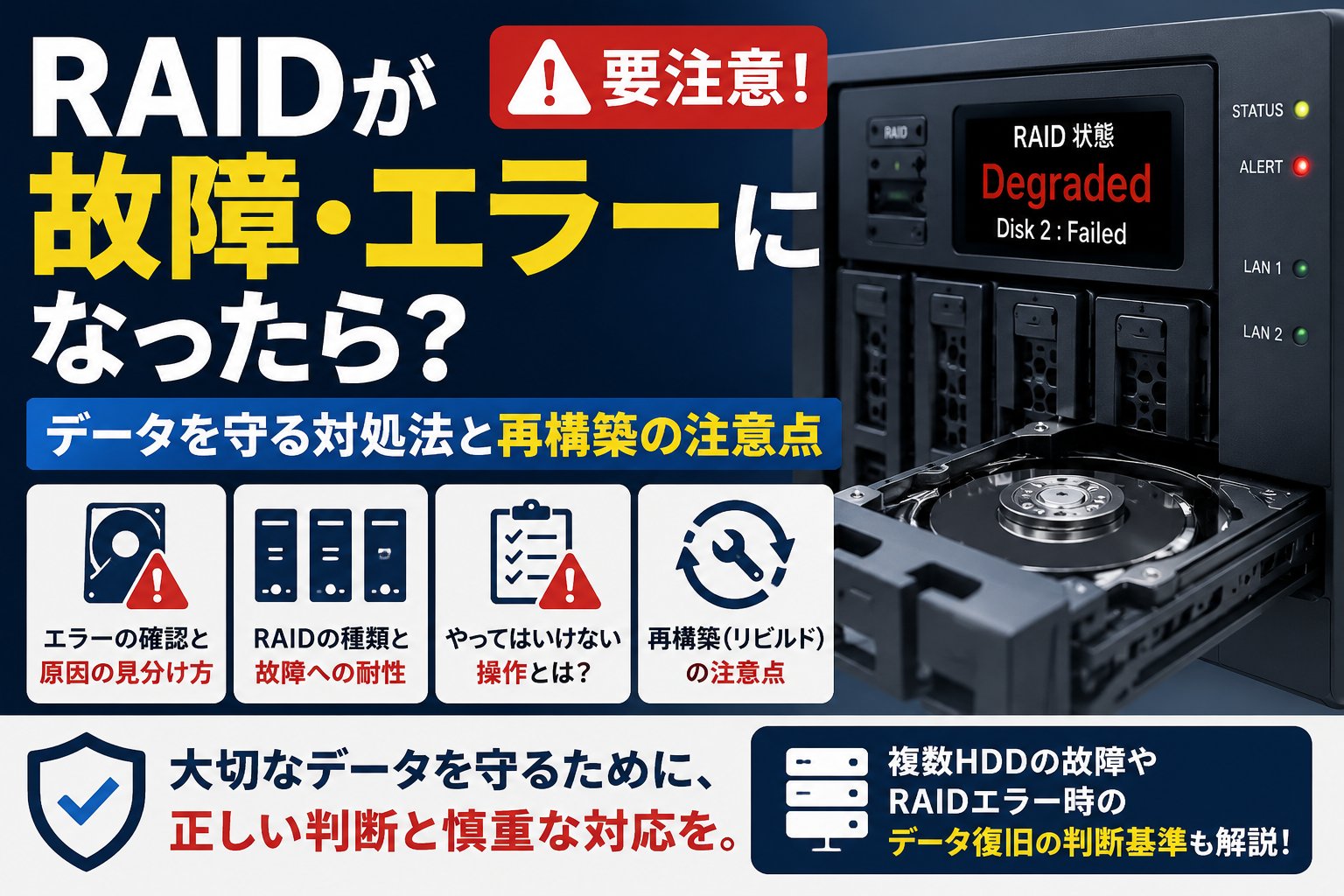
この記事では、RAIDエラーが発生したときの確認方法から、自分で対応しやすいケース、再構築を急がない方がよい状況、データ復旧を検討する目安まで順番に解説します。
まず確認したいのは「RAIDの状態」と「データの重要度」
RAIDエラーが表示されたら、いきなりHDDを抜くのではなく、まずNASやサーバーの管理画面を確認します。
見ておきたいのは、
- RAIDの種類
- どのHDDにエラーが出ているか
- 故障と判定されているHDDの台数
- RAIDが「正常」「デグレード」「クラッシュ」など、どの状態なのか
- 現在もデータへアクセスできるか
- バックアップが別の場所にあるか
といった情報です。
この段階では、**設定変更より「現在の状態を記録すること」**を優先してください。
エラーコードや故障ディスク番号が表示されているなら、画面を写真に残しておくのも有効です。
RAIDの「デグレード」とは?
RAID1やRAID5などでは、一部のHDDに障害が起きても、条件によってはデータへアクセスできる状態が続くことがあります。
このように冗長性が低下した状態が、一般に**デグレード(Degraded)**と呼ばれます。
たとえばRAID1なら、2台へ同じデータを書き込む構成が一般的です。片方のHDDが故障しても、もう一方が正常ならデータへアクセスできる場合があります。
しかし、これは「問題が解決した」という意味ではありません。
残っているHDDまで故障すれば、データへアクセスできなくなる可能性があります。
そのため、デグレード状態でもデータを正常に読み出せるなら、重要なデータのバックアップを優先した方がよいでしょう。
RAIDの種類によって故障への耐性は違う
RAIDと一口に言っても、構成によって故障時の挙動は異なります。
RAID0
複数のHDDへデータを分散して高速化する構成です。
一般的なRAID0には冗長性がないため、構成するHDDの1台に問題が起きるだけでも、データへアクセスできなくなる可能性があります。
「RAIDだから故障に強い」とは限らない代表的な構成です。
RAID1
複数のHDDへ同じデータを保存するミラーリング方式です。
2台構成なら、片方に障害が発生しても、もう片方が正常であれば運用を継続できる場合があります。
ただし、残った1台にまで問題が起きれば状況は変わります。
デグレード状態でデータが読めるなら、交換や再構築を始める前に重要データを確保しておくと安心です。
RAID5
RAID5ではデータとパリティ情報を複数のディスクへ分散して保存します。
一般的には1台のディスク障害に耐えられる構成ですが、2台以上に問題が発生すると復旧が難しくなる場合があります。
また、1台のHDDを交換して再構築している途中は、残りのHDDへ読み書きが発生します。
長期間使用してきたHDDが複数台ある場合は、再構築中に別のディスクで問題が表面化する可能性も考えておきましょう。
RAID6
RAID6は2種類のパリティ情報を持ち、一般的には2台までのディスク障害に耐えられる構成です。
とはいえ、3台以上の障害やRAID構成情報そのものに問題が起きれば、通常どおり利用できなくなる場合があります。
「RAID6だから絶対に安全」という意味ではありません。
RAIDエラーが出たときに最初にすること
管理画面のエラー内容を確認する
NASやサーバーの管理画面へアクセスできるなら、まずエラー内容を確認してください。
BUFFALO製NASなら、E13、E23、E30など、HDDやRAIDの状態を示すエラーコードが表示される機種があります。
メーカーやモデルごとに意味は異なるため、エラー番号だけを見て自己判断せず、使用している機種の公式サポート情報を確認することが重要です。
データへアクセスできるならバックアップを優先する
RAIDがデグレード状態でも共有フォルダーへアクセスできる場合は、重要なデータを別のストレージへバックアップできるか確認します。
優先したいのは、
仕事で使用するファイル、顧客データ、写真や動画、再取得できない制作物など、失うと困るデータです。
大量のデータを無理に一度で移す必要はありません。
ただし、コピー中にHDDの異音が始まったり、NASが切断されたり、エラーが増えたりした場合は、無理に作業を続けない方がよいでしょう。
故障ディスクの番号を記録する
交換可能なNASでは、故障したHDDの番号がランプや管理画面に表示されることがあります。
Disk 1なのかDisk 2なのか、どのベイに入っているHDDなのか。
この情報は非常に重要です。
複数のHDDを搭載したRAIDでは、ディスクの順番が構成情報に関係する場合があります。
分からなくならないよう、現在の位置を記録しておきましょう。
RAIDエラー時に避けたい操作
HDDを適当に抜いて入れ替える
「どのHDDが壊れているか確認しよう」と、順番にディスクを抜くのはおすすめできません。
BUFFALOも一部のLinkStationについて、HDDの順番を変更するとデータを破損・消失する恐れがあると案内しています。
故障ディスクの位置が分からない場合は、現在の状態を記録したうえで対応方法を確認しましょう。
状況が分からないままRAIDを再構築する
HDDを交換した後にRAIDを再構築すること自体は、メーカーが正式な手順として案内しているケースがあります。
しかし、問題なのは**「今、本当に再構築を始めてよい状態なのか」**です。
たとえば、
- ほかのHDDにもエラーがある
- HDDから異音がする
- 複数台が認識されない
- どのHDDが故障したのか分からない
- RAID構成が正常に認識されていない
- すでにリビルドに失敗した
という状態では、慎重な判断が必要になります。
BUFFALOの現行TeraStation FAQでも、RAID1やRAID5で再構築中に2台目のHDDが故障したケースではデータを通常の手順では復旧できず、データ復旧業者への依頼で復旧できる可能性があると案内されています。
リビルドは「データ復旧ボタン」ではありません。
正常なRAID状態へ戻すための処理だと理解しておきましょう。
RAIDを削除・新規作成しない
管理画面にRAIDエラーが表示されると、「一度削除して作り直せば直るのでは?」と思うかもしれません。
しかし、新しくRAIDを作成することと、既存RAIDに保存されていたデータを取り戻すことは別です。
必要なデータが残っているなら、RAIDの削除や初期化を先に行わないでください。
複数のHDDを同時に交換しない
どのRAID構成でも「故障したHDDを全部新品にすればいい」とは限りません。
RAIDの種類、故障台数、現在の状態によって交換手順は異なります。
特にデータへまだアクセスできるなら、作業を始める前にバックアップを検討しましょう。
異音がするHDDへ負荷をかけ続けない
RAIDエラーに加えて、
「カチカチ」「ガリガリ」
などの異音が聞こえる場合は、HDDそのものに物理的な問題が起きている可能性があります。
何度も再起動したり、長時間のチェックを繰り返したりするより、重要データがあるなら状態を悪化させないことを優先してください。
RAIDを再構築してよいケースとは?
RAIDの再構築は、故障したHDDを正しく特定でき、残りのディスクが正常で、メーカーの手順に沿って交換できる場合に選択肢になります。
たとえば、対応しているBUFFALO製品では、故障したHDDを交換した後、設定画面からRAIDを再構築する正式な手順が案内されています。
ただし、機種やRAID構成によって対応は異なります。
「ネットでRAID5なら1台交換すれば大丈夫と読んだ」だけで作業を始めないこと。
必ず使用しているNAS・サーバーの型番とRAID構成を確認し、そのメーカーが案内している手順に従いましょう。
RAID再構築中にやってはいけないこと
メーカーが案内する正しい手順でRAID再構築を開始した場合でも、完了するまでは注意が必要です。
BUFFALOはTeraStationの再構成中について、終了するまで電源を切らないよう案内しています。
再構築には時間がかかる場合があります。
途中で、
- 電源を強制的に切る
- HDDを抜く
- NASを移動する
- 再構築を何度も中断する
といった操作は避けましょう。
また、再構築中に別のHDDからエラーや異音が出た場合は、そのまま作業を続けるべきか慎重に判断する必要があります。

RAIDはバックアップの代わりにならない
RAID1やRAID5などを利用していると、「HDDが壊れても大丈夫だからバックアップはいらない」と考えてしまうかもしれません。
しかし、RAIDが対応できるのは主に一定範囲のディスク障害です。
たとえば、
- ファイルを誤って削除した
- NAS本体が故障した
- 複数のHDDが同時に壊れた
- 落雷や停電で機器に障害が起きた
- ランサムウェアなどでデータが書き換えられた
といった問題まで、RAIDだけで完全に防げるわけではありません。
RAIDを利用していても、本当に失いたくないデータは別の機器やクラウドなどにもバックアップしておくのが基本です。
データ復旧を検討した方がよいケース
RAIDのトラブルでも、自分でHDDを交換して正常化できるケースはあります。
一方、次のような状態なら、作業を増やす前に専門的な診断を検討した方がよいでしょう。
- 複数のHDDにエラーが出ている
- RAIDがマウントできない
- 共有データへまったくアクセスできない
- HDDから異音がする
- RAID再構築中に別のHDDが故障した
- リビルドに失敗した
- ディスクの順番が分からなくなった
- RAID構成そのものが正常に表示されない
- バックアップがない
- 会社の重要データが保存されている
特に、**「複数台故障+バックアップなし」**という状況では、むやみに再構築を試すよりデータを守る判断が重要です。
重要データがあるなら復旧を先に考える
RAIDエラーが出ると、正常な状態へ戻すことに意識が向きがちです。
ですが、必要なのはRAIDそのものではなく、中に保存されているデータではないでしょうか。
仕事で使用する共有フォルダー、顧客情報、写真、制作データなど、失うと困るファイルが残っているなら、
データを確保する → RAIDを修理・再構築する
という順番で考える方法があります。
特に、
複数HDDの故障、リビルド失敗、異音、RAID構成が分からない
といった状態では、自力で操作を重ねるより、RAIDに対応したデータ復旧サービスへ相談するのも選択肢です。
RAID・NASの復旧が難しい場合は専門サービスへの相談も検討する
RAIDは複数のHDDやSSDを組み合わせて構成されているため、一般的な外付けHDDとは復旧方法が異なる場合があります。
特に、複数台のHDDに障害が出ている、リビルドに失敗した、RAID構成が認識されない、バックアップがないといった状態では、操作を繰り返すことで状況が複雑になる可能性があります。
デジタルデータリカバリーは、HDDだけでなくNAS・RAID・サーバーのデータ復旧にも対応している専門サービスです。RAIDを再構築するべきか、それともデータ復旧を優先するべきか判断できない場合は、現在の症状を伝えて相談する方法があります。
会社の共有データやバックアップのない重要ファイルが残っている場合は、再構築やHDD交換を進める前に相談先を確認しておくと安心です。
データを確保できたら故障HDDの交換を検討する
必要なデータをバックアップできた、あるいはデータ復旧が完了したら、故障したHDDの交換やNAS環境の修復へ進めます。
交換用HDDを選ぶ場合は、容量だけで判断しないようにしてください。
NASメーカーによっては、対応する交換用HDDの型番を指定している場合があります。
一般的な自作NASや対応NASで市販ドライブを使用するなら、24時間稼働を想定したNAS向けHDDも候補です。
対応するNASで交換用HDDを探している場合の候補
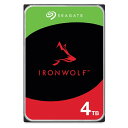 | 【正規代理店品】 Seagate シーゲイト IronWolf 3.5インチ 【データ復旧 3年付】 4TB 内蔵 ハードディスク HDD CMR 3年保証 6Gb/s 256MB 5400rpm 24時間稼働 PC NAS ST4000VN006価格:33580円 (2026/9/4 00:39時点) |
たとえばSeagateのIronWolfシリーズにはNAS向けモデルがあり、現在も4TBの ST4000VN006 を含む複数容量が公式ラインアップとして掲載されています。4TBモデルはSATA 6Gb/s、256MBキャッシュ、3年保証です。
ただし、この記事を読んでそのままHDDを購入する前に、使用しているNASがその型番・容量に対応しているか必ず確認してください。
RAIDに使うドライブは、「とりあえず容量が同じならOK」とは限りません。
NASそのものにアクセスできない場合
RAIDエラーではなく、
「NASがネットワーク上に表示されない」「特定のPCだけ接続できない」
という症状なら、LANケーブルやネットワーク設定が原因の可能性もあります。
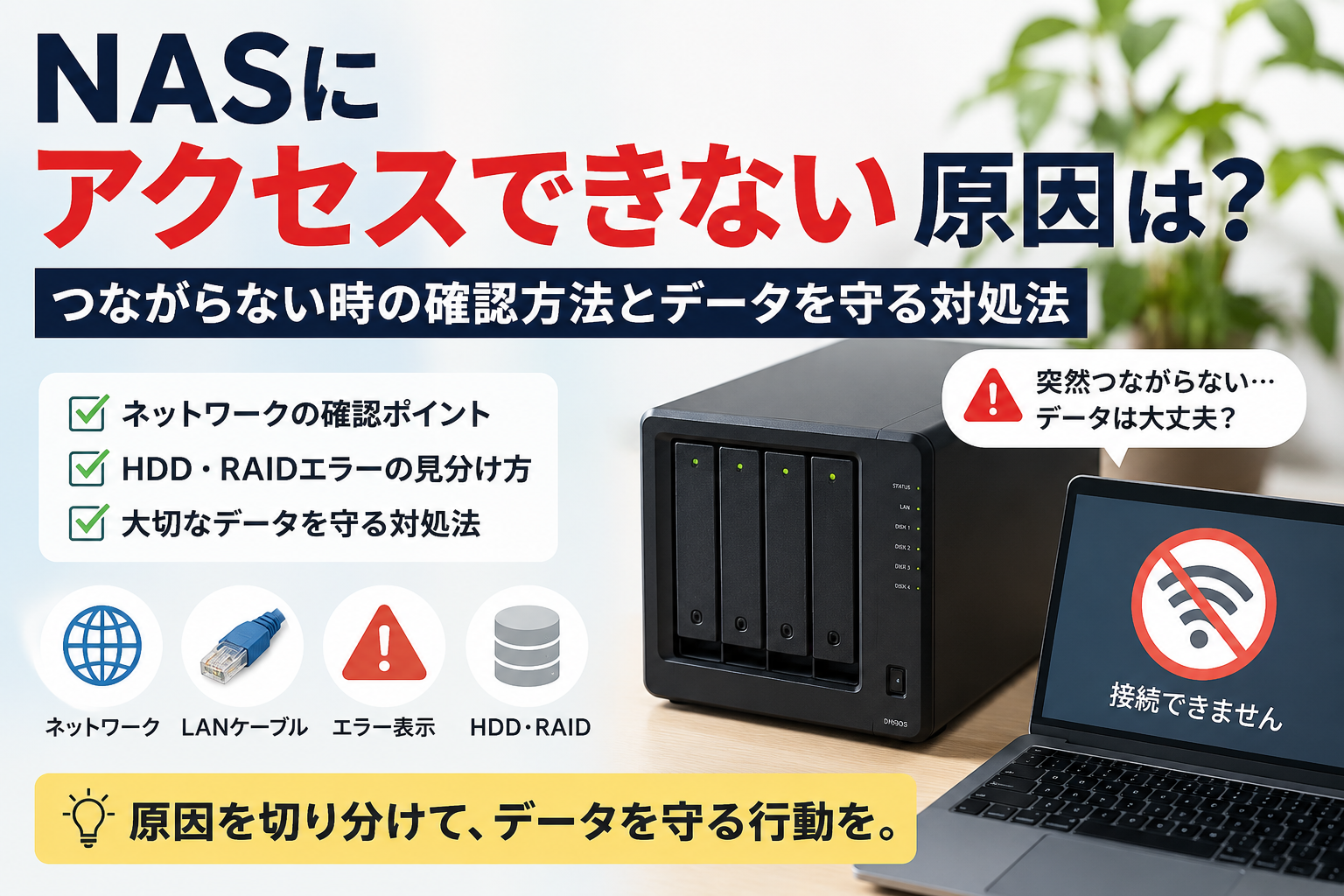
その場合は、RAID操作を始める前にNASにアクセスできないときの確認方法から原因を切り分けてください。
HDDからカチカチ音がする場合
RAIDエラーと同時にHDDから普段とは違うカチカチ音が出ているなら、ディスクそのものの故障も考える必要があります。
異音がある状態で何度も通電するより、まずデータの重要度を確認しましょう。
HDDの異音・カチカチ音の原因と対処法では、正常音との違いや避けたい操作を詳しく解説しています。
よくある質問
RAIDがデグレードになったらすぐHDDを交換していい?
交換が正式な対処になる機種もあります。
ただし、重要データがあるなら、残っているHDDが正常か、バックアップを取れる状態かを確認してから進める方が安心です。
メーカーの手順と現在の故障台数を確認したうえで判断してください。
RAID5ならHDDが1台壊れても大丈夫?
一般的なRAID5では1台のディスク障害に耐えられる構成ですが、残りのディスクまで故障すると状況が変わります。
デグレード状態でデータを読めるなら、重要なものをバックアップしてから復旧作業へ進む考え方があります。
RAID再構築中に2台目のHDDが故障したら?
RAID構成によっては、データへアクセスできなくなる可能性があります。
BUFFALOもRAID1・RAID5で再構築中に2台目が故障したケースでは、通常手順でデータを復旧できず、専門業者への依頼で復旧できる可能性があると案内しています。
この状態では、さらに再構築や初期化を繰り返す前に専門的な診断を検討しましょう。
RAIDを削除して作り直せば直る?
新しいRAIDを構築できる可能性はありますが、元のデータを取り戻すこととは別です。
必要なデータが残っているなら、RAID削除や初期化を先に実行しないようにしてください。
交換用HDDは何を買えばいい?
まずNAS・サーバーのメーカーが指定している対応ドライブを確認します。
市販NAS向けHDDを使用できる機器ならIronWolfなども候補になりますが、容量、インターフェース、対応機種を確認してから購入しましょう。
まとめ
RAIDエラーが発生しても、すぐにデータが失われたとは限りません。
デグレード状態でまだデータを読み出せるケースもあります。
しかし、
複数HDDの故障、異音、RAIDがマウントできない、再構築失敗
といった状態なら慎重な対応が必要です。
まず確認したいのは、
現在のRAID構成、故障したHDDの台数、バックアップの有無、そして保存されているデータの重要度。
データへアクセスできるなら、重要なものを先に確保します。
自力で安全に対応できない状態なら、再構築や初期化を繰り返さず、専門的な診断を利用する方法もあります。
データを守る → その後にHDD交換やRAID再構築。
重要なデータがあるときほど、この順番を意識してください。